


Amazonアカウントにログインできない|購入者・セラーセントラル別に原因と対処法を解説
どうも!吉田航基(@with_seller)です。
Amazonアカウントに突然ログインできなくなり、「パスワードは合っているはずなのになぜ?」と困っていませんか?
この記事では、Amazonアカウントにログインできない主な原因と対処法を、購入者・セラーそれぞれのケース別に分けて詳しく解説します。
Content
Amazon購入用アカウントにログインできない原因と対策

Amazonアカウントにログインできない原因は、パスワードの入力ミスだけではありません。
認証コードや2段階認証、アカウントのロック・停止、不正アクセスなど、さまざまな原因が考えられます。
メールアドレス・電話番号・パスワードが間違っている
まず確認したいのが、Amazonアカウントに登録しているメールアドレス・電話番号・パスワードです。
入力するメールアドレスやパスワードが間違っていれば、当然ですがログインはできません。
また複数のAmazonアカウントを利用したことがある場合、普段使っているアカウントとは別のメールアドレスや電話番号を入力しているケースがあります。
ブラウザやスマートフォンには、古いパスワードや別のアカウントのものが保存されている場合もあります。自動入力を使っている方も、一度手入力で確認してみましょう。
Amazonに登録したメールアドレスを忘れた
Amazonのメールアドレスを忘れた場合も、アカウントにログインができなくなります。
Amazonのログイン画面自体が「携帯電話番号またはEメールアドレス」でのログインに対応しています。
そのため、登録した電話番号が分かっていて、その番号が現在もAmazonアカウントに紐づいているなら、まずメールアドレスではなく電話番号を入力してログインを試すのが一番早いです。
それでもログインできない場合は、Amazonカスタマーサービスに「登録メールアドレスを忘れてしまい、ログインできない」と相談する価値があります。
ただし、名前や電話番号を伝えただけで、Amazonがその場で登録メールアドレスを教えてくれるとは限りません。セキュリティ上、追加の本人確認が必要になったり、アカウント回復の手続きを案内されたりする可能性があります。
Amazonのログインパスワードを忘れた
Amazonのパスワードを忘れた場合も、アカウントにログインができなくなります。
Amazonのパスワードを忘れた場合や、正しいはずのパスワードでログインできない場合は、パスワードの再設定(リセット)を試しましょう。
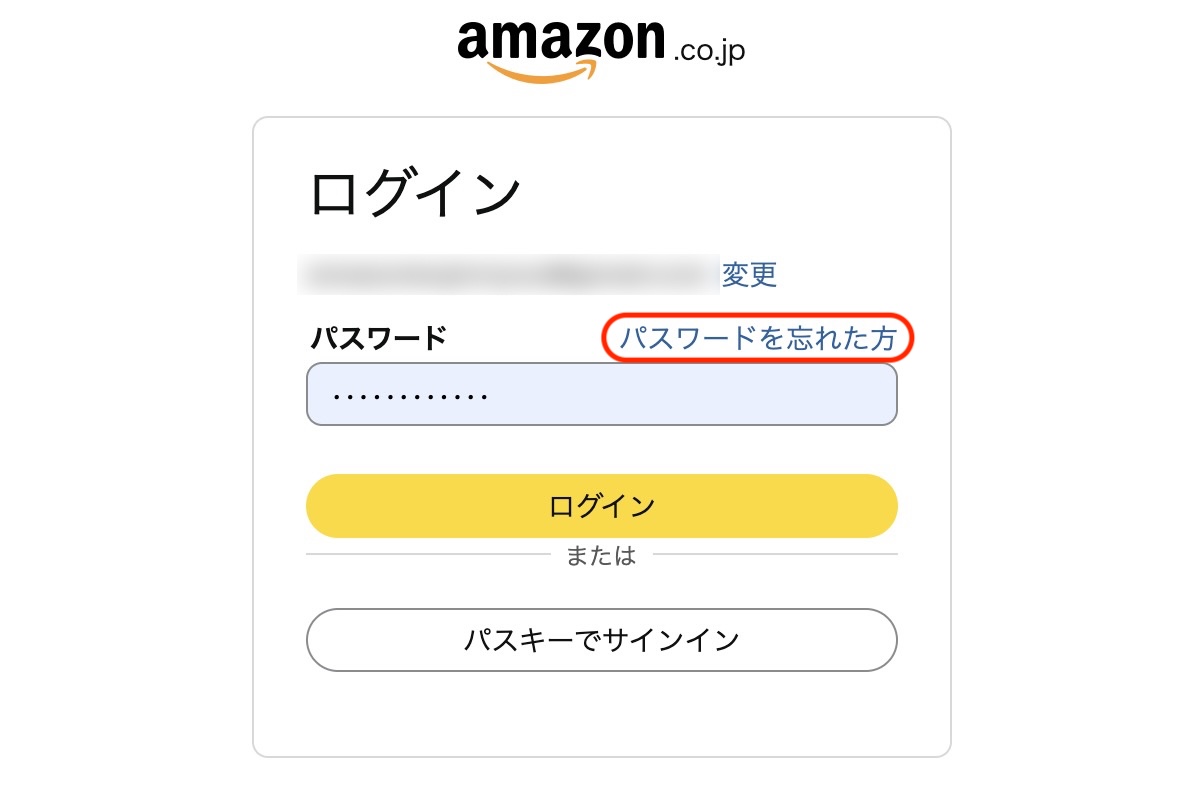
Amazonのログイン画面からメールアドレス入力後に「パスワードを忘れた方」をクリックします。
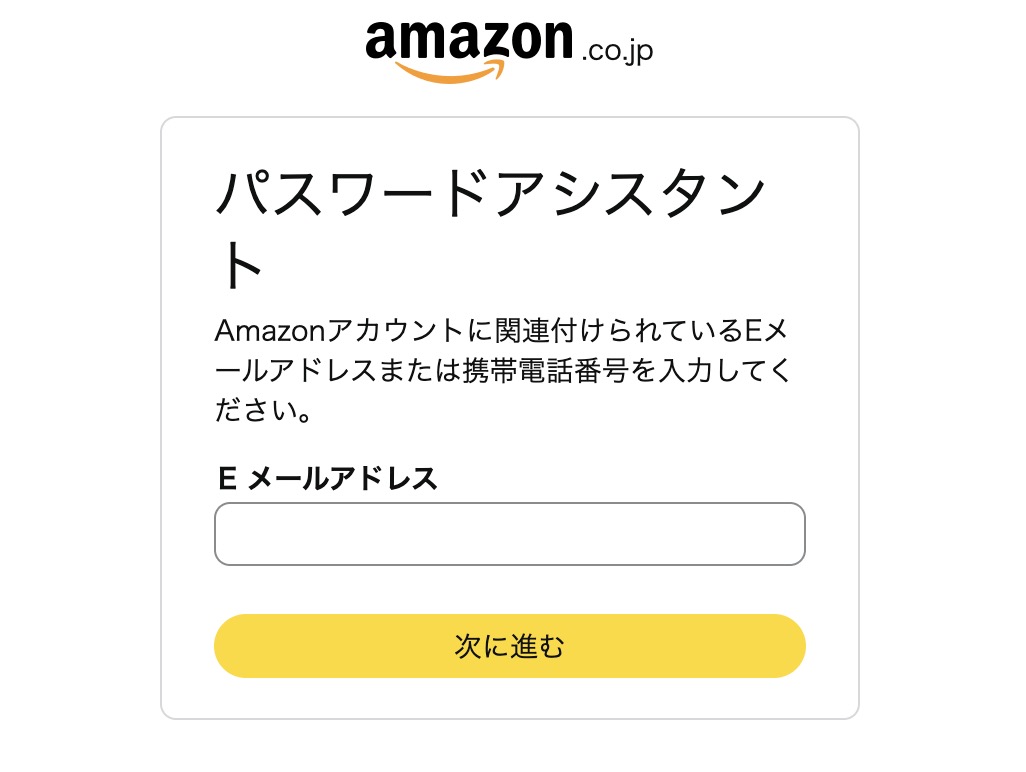
「パスワードアシスタント」画面で、Amazonに登録しているメールアドレスまたは電話番号を入力します。
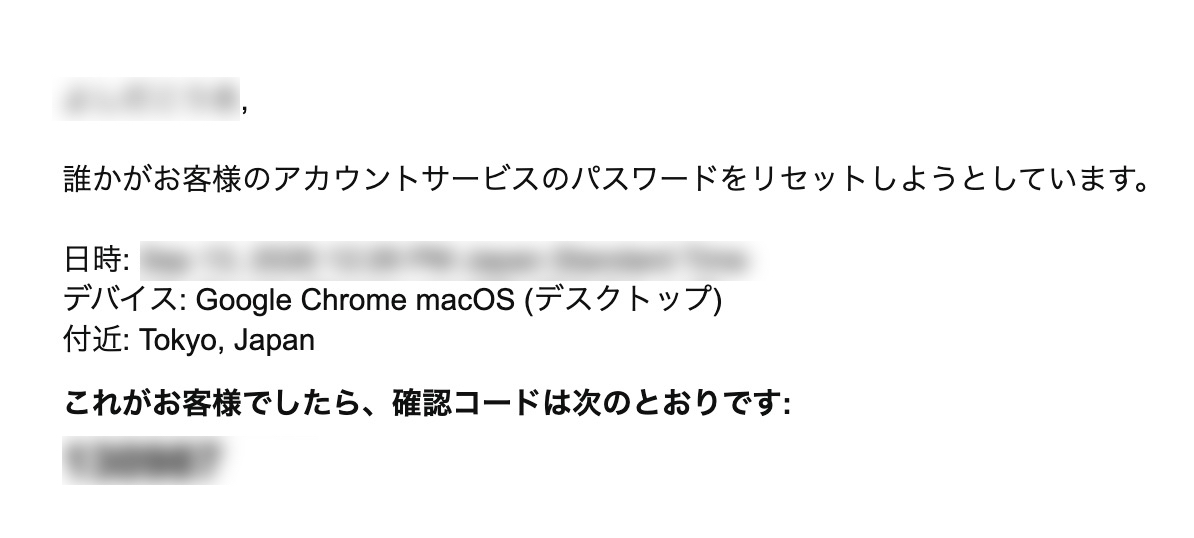
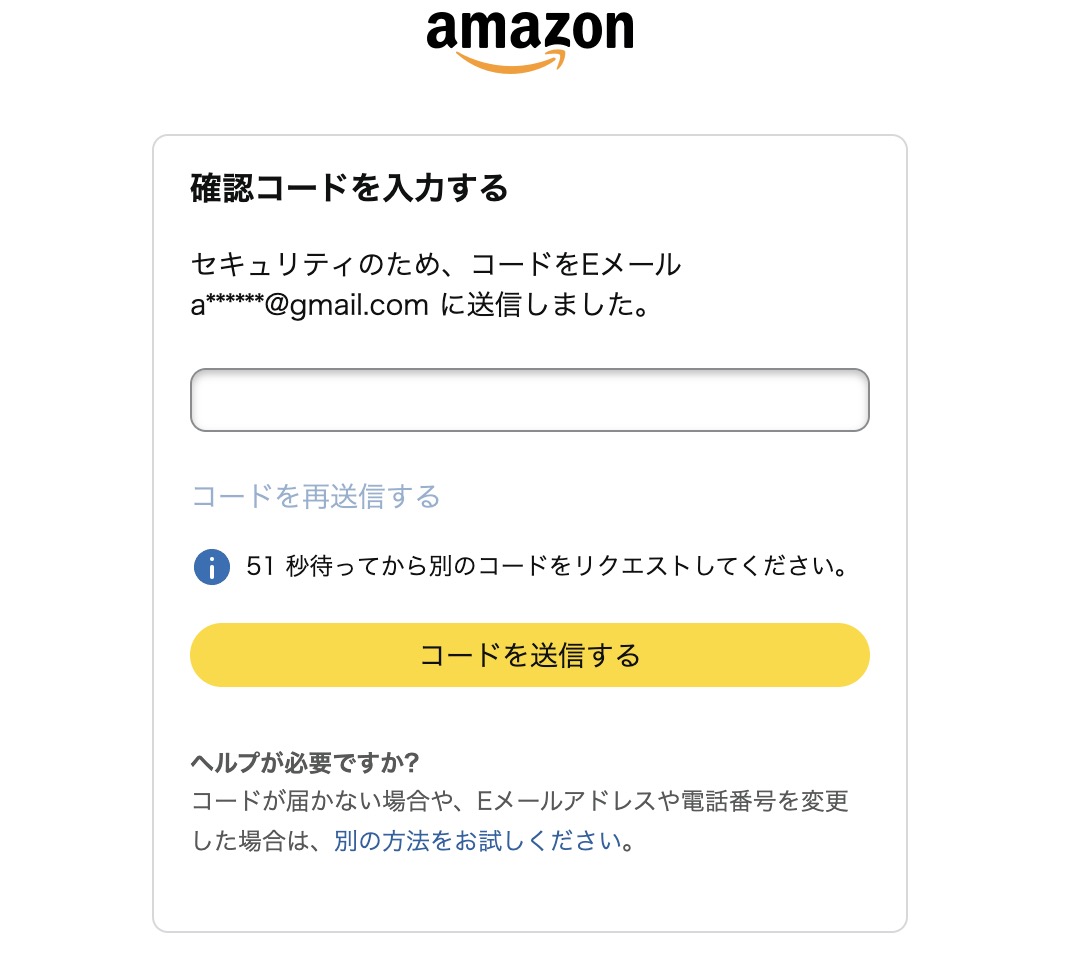
Amazonから確認コードが登録メールアドレスまたは電話番号に届くので、こちらの6桁の確認コードをコピーします。
下記の画面に確認コードを入力すれば、パスワードの再設定画面になります。新しいパスワードを設定できます。
AmazonのSMSや音声通話で認証コードが届かない
2段階認証でSMS・音声通話を選択している場合、電話番号へ認証コードが届かない場合があります。

認証コードが届かない場合は、まずAmazonに登録している電話番号が現在使用している番号と一致しているか確認してください。
もし電話番号に問題がない場合は、次の方法を試してみましょう。
① 認証コードを再送する
② スマートフォンを再起動する
③ 機内モードをオン・オフして通信状態を確認する
④ SMSの受信拒否・迷惑メッセージ設定を確認する
⑤ スマホアプリならブラウザ、ブラウザならスマホアプリで試す
⑥ ChromeからSafariなど、別のブラウザでログインする
⑦ 解決しない場合は、通信会社でSMSの受信が制限されていないか確認する
これらの対処をしても認証コードが届かない場合は、Amazon側の一時的なエラーも考えられるため、時間を空けてから再度試してみましょう。
「現時点では、SMSメッセージを送信することができません」と言った画面の場合は、エラーの可能性が高いです。
また、機種変更や電話番号の変更によって、登録済みの電話番号でSMSを受信できなくなっている場合もあります。その場合は、別の認証方法を試すか、Amazonカスタマーサービスへ問い合わせてください。
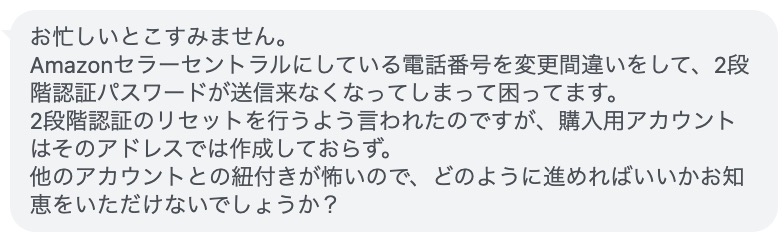
中には電話番号の変更ミスでログインできなくなった事例も存在します。
なお、2段階認証を設定する場合は、SMSより認証アプリを利用することをおすすめします(どちらか一方を選択しているはず)
SMS認証は電話番号や携帯回線に依存するため、機種変更や電話番号の変更、SMSの受信トラブルなどによって認証コードを受け取れなくなることがあります。
Google Authenticatorなどの認証アプリなら、携帯電話の電波が入らない環境でも認証コードを生成できます。Amazonのシステムエラーも少ないです。
そのため、今後2段階認証を設定する場合は、Google Authenticatorなどの認証アプリを利用しておくと安心です。
Amazonの2段階認証アプリでログインできない
Amazonの2段階認証に設定していたGoogle Authenticatorなどの認証アプリで、認証コードを入力してもAmazonにログインできない場合があります。
認証コードが通らない場合は、古いコードを入力していないか確認し、新しい認証コードが表示されてから再度入力してみましょう。また数時間ほど空けてからログインを再度試してみましょう。
また、スマートフォンの機種変更・紛失、認証アプリの削除などによって、Amazonに設定していた認証アプリを利用できなくなる場合もあります。
スマホの機種変更や紛失時にも利用できるようにするために、アプリ登録時に表示されるQRコードをスクリーンショットで撮影・保存しておく、またはバックアップコードを保存しておくことをお勧めします。こうしておけば、何が起ころうとも認証ができなくなることはありません。
認証アプリを利用できない場合は、バックアップとして登録している別の認証方法を試してください。
それでもログインできない場合は、Amazonカスタマーサービスへ問い合わせて本人確認をした上で、Amazonのアカウント回復手続きが必要になることがあります。
間違えて海外Amazonアカウントでログインしている
日本のAmazonではなく、Amazon.comなど海外のAmazonを開いていることが原因で、いつものアカウントにログインできない場合があります。
海外Amazonのログイン画面は、下記の画像のように英語表記になっています。
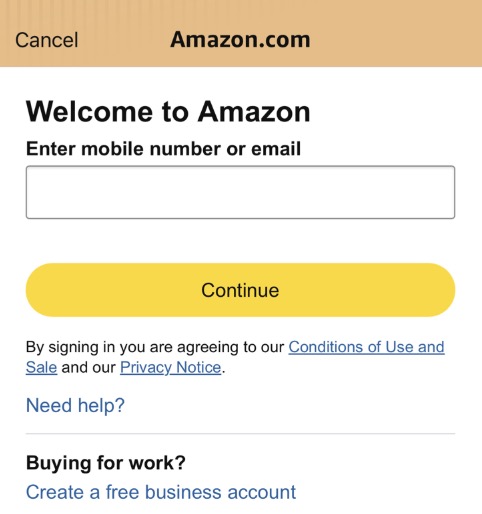
いつものメールアドレスを入力しても「メールアドレスが見つかりません」などと表示されてしまいます。
これはブラウザ版で海外AmazonのURLを開いてしまった場合や、Amazonアプリの国・地域が海外に設定されている場合などに起こります。
まず、アクセスしているAmazonのURLが「Amazon.co.jp」になっていないか「英語表記」になっていないかを確認してください。
もし海外Amazonから日本Amazonに変更したい場合は、以下の手順で国・地域の設定を変更できます。
Amazonスマホアプリで国・地域の設定画面を変更する方法
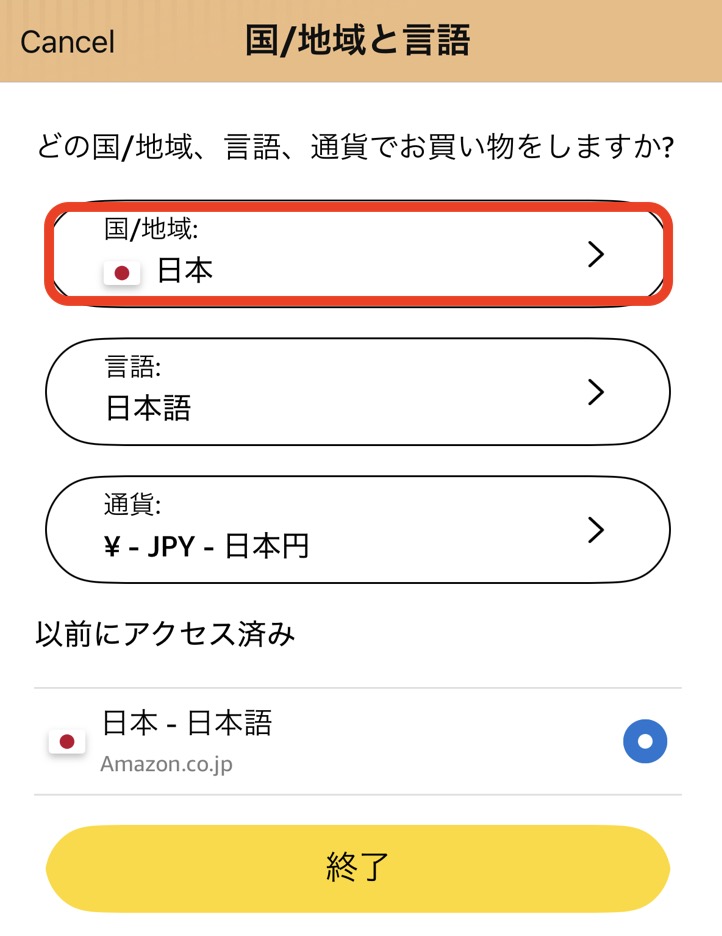
Amazonスマホアプリの場合は、画面下部の左から2番目にある人型アイコンをタップし、右上に表示されている国旗をタップします。
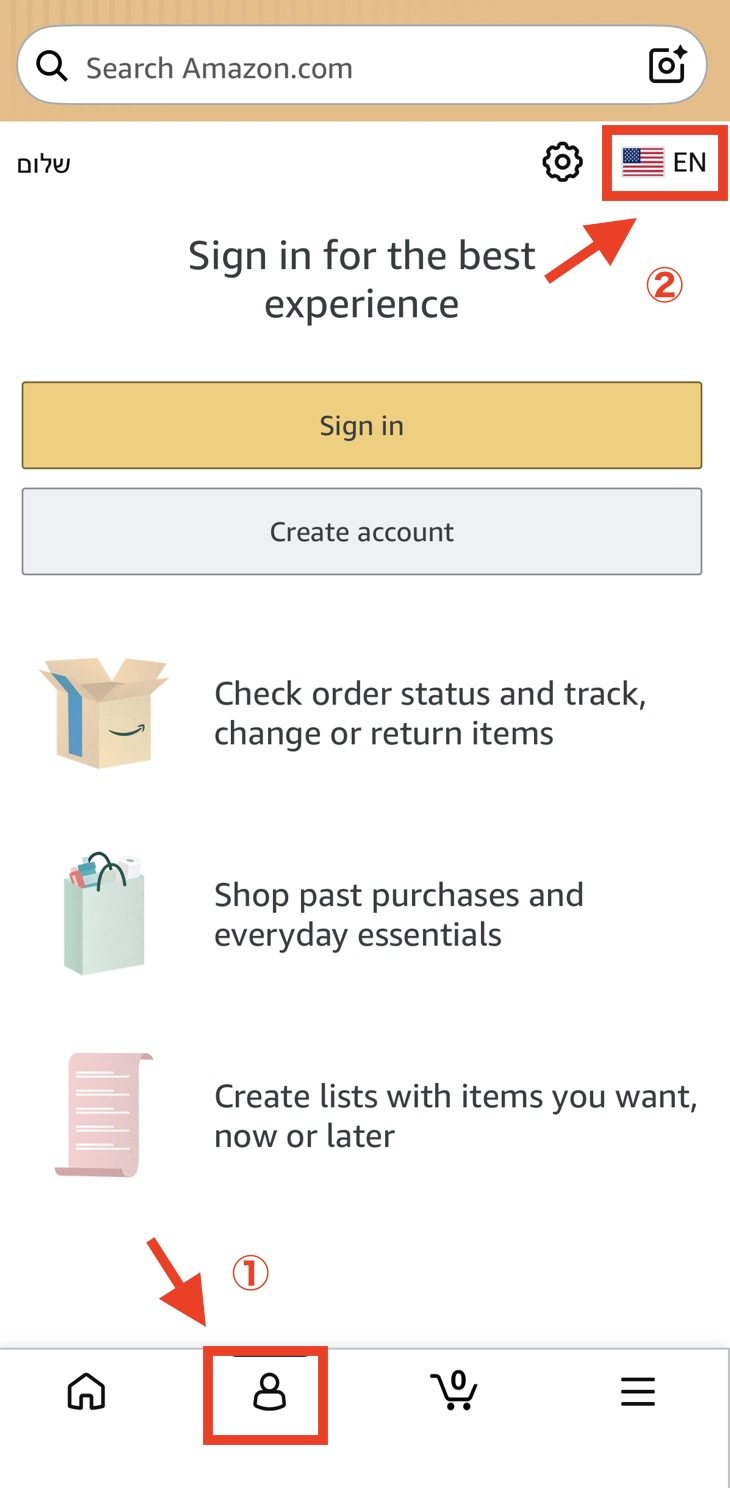
次の画面で『国/地域』をタップし、『日本』を選択してください。
Amazonブラウザで国・地域の設定画面を変更する方法
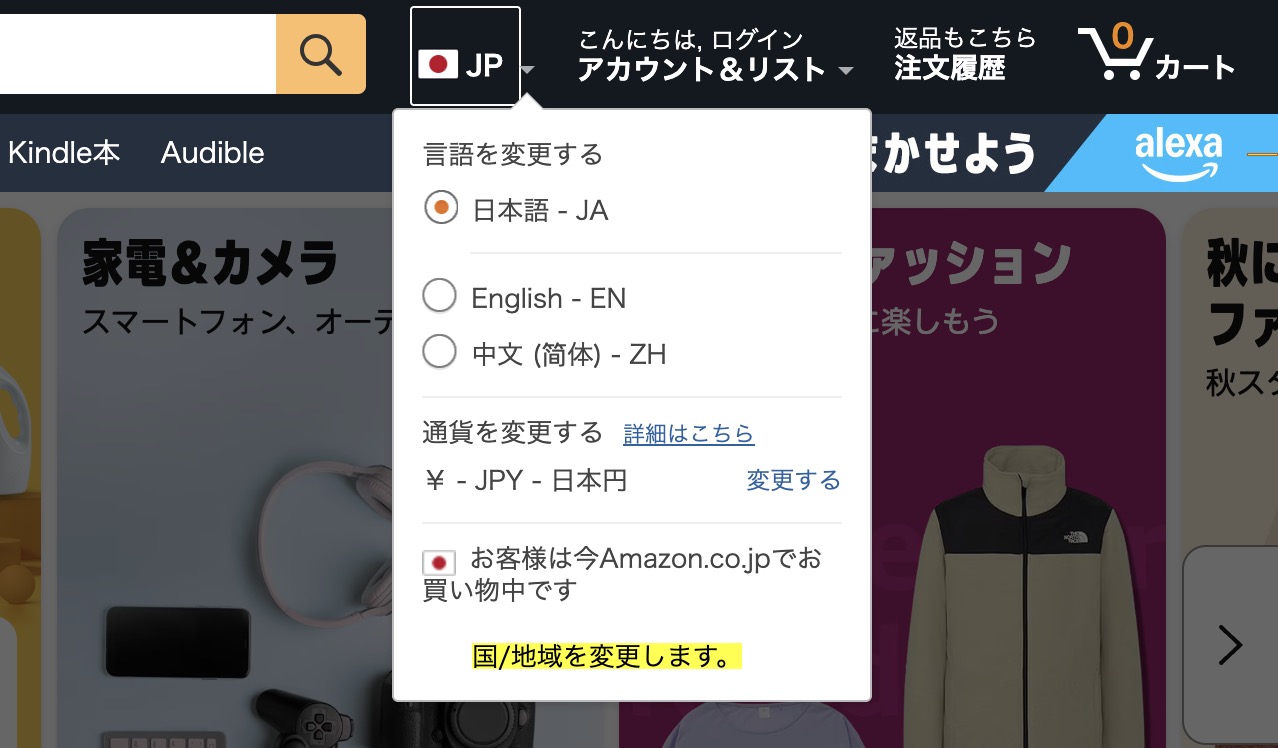
Amazonブラウザ版の場合は、画面上部にある国旗をクリックし、「国/地域を変更します。」をクリックします。
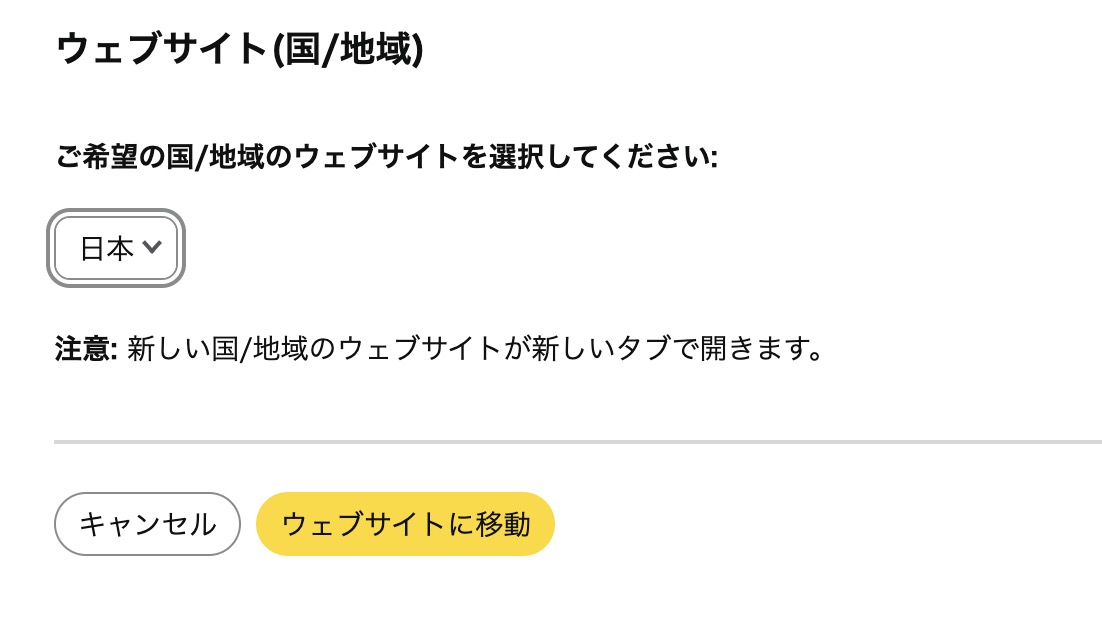
「ご希望の国/地域のウェブサイトを選択してください」で「日本」を選択し、「ウェブサイトに移動」をクリックすると、Amazon.co.jpに切り替わります。
Amazonパスキーの作成を求められてログインできない
Amazonへのログイン時に、パスキーの作成を求められ、セラーセントラルへログインできなくなるケースがあります。
通常はログイン時に「パスキーを作成してみませんか?」と表示されても、作成せずに通常の方法でログインできます。
しかし、場合によっては「アカウントを保護する」という画面が表示され、パスキーを作成しなければ先へ進めなくなることがあります。
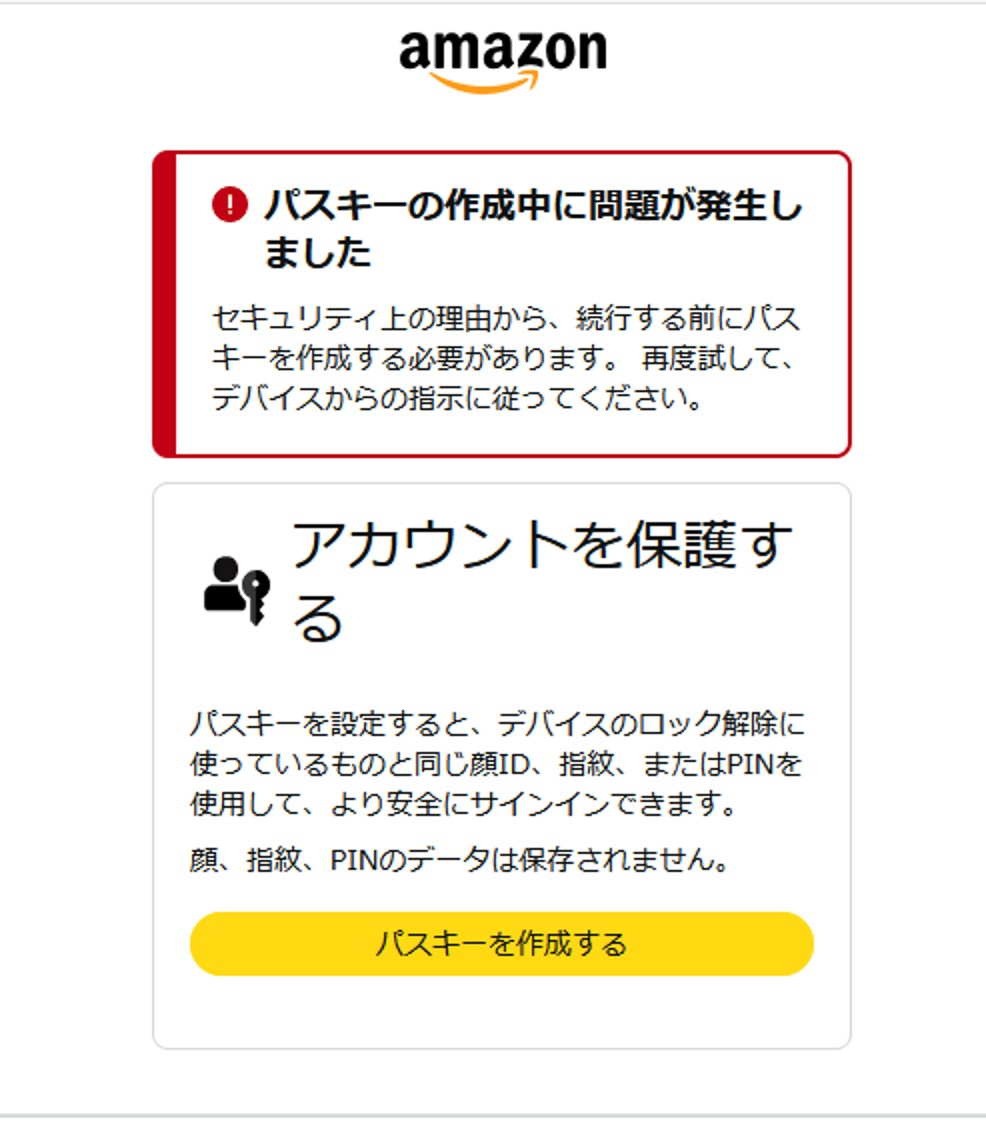
特にVPS(仮想専用サーバー)やデスクトップクラウドなどを利用している場合、パスキーの作成に必要な指紋認証や顔認証などを現在使用している環境で行えず、ログインできなくなることがあります。
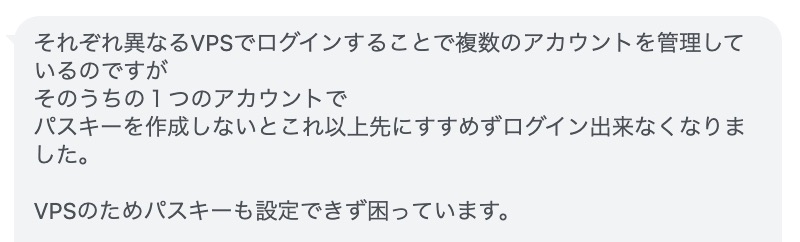
この場合、購入用アカウント・セラーアカウントどちらのログイン画面でもこのような表示になってしまいます。
この状態でパスキーを作成しようとすると、下記のように「パスキーの作成中に問題が発生しました」と表示され、セラーセントラルへ進めない場合があります。
まずは丸1日様子を見てみて、それでもログインできなければカスタマーサービスに電話してみましょう。
それでも難しければ、過去に再開事例がございますのでお気軽に弊社までお尋ねください。
Amazonへのログイン時に、パスキーの作成を求められ、セラーセントラルへ進めないケースがあります。
— 吉田航基@Amazon物販お悩み相談室 (@with_seller) September 29, 2026
通常、「パスキーを作成してみませんか?」と表示されても、作成せずにログインできます。
しかし、「アカウントを保護する」と表示され、パスキーの作成が必須になる場合があります。… pic.twitter.com/udrFZEmBbw
Amazonアカウントがロックされている
Amazonでは、セキュリティ上の理由などによりアカウントが一時的にロックされてログインできなくなる場合があります。
アカウントがロックされると、正しいメールアドレスやパスワードを入力してもログインできないことがあります。
Amazonからメールが届いている場合や、ログイン画面に本人確認の案内が表示されている場合は、案内に従って本人確認を行いましょう。
もしAmazonから特に案内がなく、ほかの原因も見当たらない場合は、Amazonカスタマーサービスへ問い合わせて解決する場合があります。
実際に筆者も、Microsoftのオンラインコードを購入した直後にセキュリティロックがかかりログインできなくなったことがあります。その際はサポートに連絡することでロックを解除できました。
また「異常なアクティビティ」などの案内が表示される事例の中には、一時的なロックというよりは購入用アカウントが規約違反で停止・閉鎖されている場合もあります。
Amazon購入用アカウントの停止・閉鎖については、以下の記事で詳しく解説しています。
あわせて読みたい
Amazon購入用アカウントが停止される理由は?購入者ができる復活方法を解説
Amazon購入用アカウントが突然停止・閉鎖される原因とは?Amazonギフト券や返品・返金、支払い方法、複数アカウントとの関連など、実際に確認した事例をもとに解説。アカウント停止後に起こることや、解除・復活するための対処法についても詳しく紹介します。
Amazonアカウントに不正アクセスされた
第三者による不正アクセスによって、Amazonアカウントのメールアドレスやパスワードを変更されると、これまでのログイン情報ではログインできなくなる場合があります。
身に覚えのないログイン通知・注文・パスワード変更などが確認できる場合は、Amazonアカウントに不正アクセスされている可能性があります。
まだAmazonにログインできる場合は、すぐにパスワードを変更し、注文履歴や登録情報などに身に覚えのない変更がないか確認しましょう。
ログインできない場合は、パスワードの再設定(リセット)を試してください。それでもログインできない場合は、Amazonカスタマーサービスへ問い合わせましょう。
また、不正アクセスが疑われるとAmazon側でアカウントがロックされ、本人確認を求められる場合もあります。
Amazonからメールが届いている場合や、ログイン画面に本人確認の案内が表示されている場合は、その内容に従って対応してください。案内がなくログインできない場合は、Amazonカスタマーサービスへ問い合わせてみましょう。
「Amazonアカウントを停止しました」という詐欺メールが届いた
「Amazonアカウントを停止しました」といった怪しい詐欺メールが届いた場合でも、すぐにメール内のリンクをクリックするのは避けましょう。
Amazonを装ったフィッシングメールの可能性もあるため、Amazon公式サイトや公式アプリから直接ログインし、同じ案内が表示されるか確認します。
メール内のリンクからログインして確認することだけは絶対に避けましょう。
Amazon公式サイトからログインして実際にアカウントが停止されていることを確認できた場合は、Amazonから求められている内容に従って対応しましょう。
詐欺メールかどうかのチェック方法はこちらで詳しく解説しています。
Amazon側で一時的なシステム障害が発生している
Amazonアカウントに問題がなくても、Amazon側で一時的な障害が発生し、ログインできなくなる場合があります。
筆者の経験上、1〜2ヶ月に1回程度は、XでAmazonのログイン障害に関する投稿で盛り上がっているのを目にします。
突然ログインできなくなり、メールアドレスやパスワードにも問題が見当たらない場合は、少し時間を空けてから再度試してみましょう。
複数の端末やブラウザでも同じ状態になる場合は、Amazon側で障害が発生している可能性もあります。時間を空けて再度ログインしてみましょう。
ブラウザ・Amazonアプリに問題がある
Amazonアカウントではなく、利用しているブラウザやAmazonアプリが原因でログインできない場合もあります。
ブラウザの場合は、キャッシュやCookieに古い情報が残っていると、ログイン画面が正常に表示されないことがあります。
まずはキャッシュ・Cookieを削除してブラウザを再起動し、再度ログインしてみましょう。別のブラウザやシークレットモードで試す方法もあります。
Amazonアプリからログインできない場合は、アプリを最新版に更新して再起動してください。それでも改善しない場合は、ブラウザ版Amazonからログインできるか確認すると原因を切り分けやすくなります。
Amazon購入用アカウントが停止・閉鎖された
購入用アカウント自体が停止・閉鎖された場合、Amazonへログインできなくなることがあります。
弊社でも、購入用アカウントの停止によってAmazonへログインできなくなった事例を多数確認しています。
Amazonギフト券、返品のしすぎ、複数アカウント、数量制限など、停止原因はさまざまです。
購入用アカウントの停止原因と復活方法については、下記の記事で詳しく解説しています。
あわせて読みたい
Amazon購入用アカウントが停止される理由は?購入者ができる復活方法を解説
Amazon購入用アカウントが突然停止・閉鎖される原因とは?Amazonギフト券や返品・返金、支払い方法、複数アカウントとの関連など、実際に確認した事例をもとに解説。アカウント停止後に起こることや、解除・復活するための対処法についても詳しく紹介します。
Amazon購入用アカウントを自分で閉鎖・解約した
自分でAmazon購入用アカウントを閉鎖・解約した場合も、そのアカウントにはログインできなくなります。
特に注意したいのが、同じログイン情報を使ってAmazon出品用アカウントも利用しているケースです。
購入用アカウントを閉鎖したことで、同じログイン情報を利用していたセラーセントラルにもログインできなくなる場合があります。
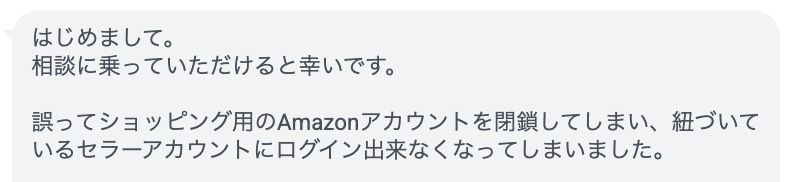
いくつかある購入用アカウントを整理しようとして、その一部を解約してしまうと、誤ってセラーアカウントに紐づいているアカウントを解約してしまう場合があります。
間違えて購入用アカウントの解約した場合については、下記の記事で詳しく解説しています。
あわせて読みたい
Amazonアカウントの解約・削除方法|できない原因や注意点も解説
Amazonアカウントを使わなくなった際に、『解約』『削除』『退会』『閉鎖』のどれをすればよいのか迷う方もいるでしょう。本記事では、それぞれの違いも含めてAmazonアカウントを解約する方法や、その注意点を詳しく解説します。
Amazonセラーセントラルにログインできない場合

Amazon出品者の場合は、パスワードや2段階認証だけでなく、購入用アカウントや出品用アカウントの状態が影響している場合があります。
セラーセントラルへログインできない場合は、「購入用アカウント側の問題」と「出品用アカウント側の問題」を分けて確認することが重要です。
セラーセントラルのログインID・パスワードが間違っている・忘れた
セラーセントラルへログインする際に必要なログイン情報(メールアドレス・パスワード)が間違っている場合はログインすることができません。
複数のAmazonアカウントを利用している場合、別の購入用アカウントのメールアドレスや電話番号を入力していることがあります。
また誤って海外Amazonにログインしようとしていたり、日本Amazonに米国Amazonのパスワードを入力しようとしている場合も考えられます。
またログインパスワードを忘れてしまった場合、下記の「お困りですか?」の「パスワードを忘れた場合」より、パスワードの再発行が可能です。
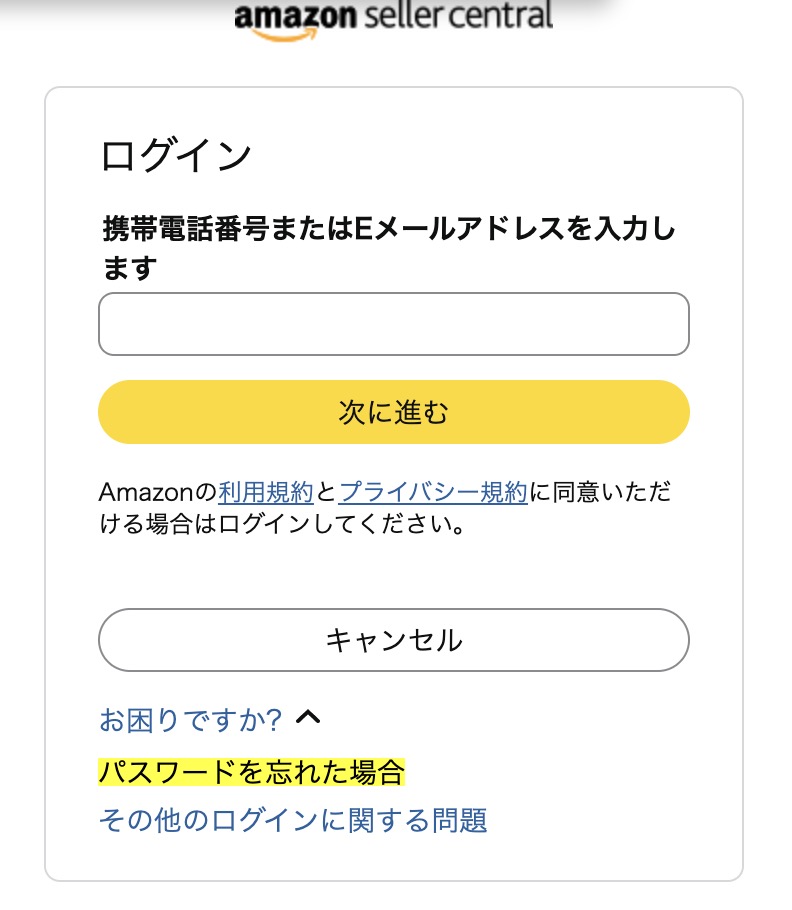
もし登録メールアドレスの方を忘れてしまった場合や、その他解決しない場合は、カスタマーサービスに電話で連絡してみましょう。
2段階認証でセラーセントラルにログインできない
セラーセントラルでも、2段階認証が原因でログインできない場合があります。
特にSMSや認証アプリを使っているスマホの機種変更時や、電話番号の変更後は、以前の端末や電話番号へ認証コードが送られ、セラーセントラルにもログインできなくなってしまうケースがあります。
当記事の前半部分に、2段階認証でログインできない場合について記載しているので、ぜひご参照ください。
「無認可」と表示されるエラーでセラーセントラルにログインできない
Amazonセラーセントラルへログインした際に「無認可」と表示され、管理画面へ進めないケースがあります。
Amazon側のシステムエラーの可能性が高いです。しかし放置していてもそのままログイン不能の状態が続いてしまうので、こちらからAmazonにアクションを起こす必要があります。
今までに何度か再開事例はありますので、ご安心ください。もしお困りの方はお気軽に公式LINEからご相談ください。
「無認可」エラーの原因や対処法については、下記の記事でも詳しく解説しています。
あわせて読みたい

Amazon「無認可エラー」でセラーセントラルにログインできない際の対処法|実際の復旧事例も紹介
Amazonセラーセントラルで突然「無認可」と表示され、ログインできなくなるケースがあります。今回は実際の復旧事例をもとに、無認可エラーの原因と対処法を解説します。
「マーケットプレイスの準備中」と表示されてログインできない
Amazonセラーセントラルにログインしようとすると「マーケットプレイスの準備中」というエラー表示が出て、ログインができなくなる場合が存在します。
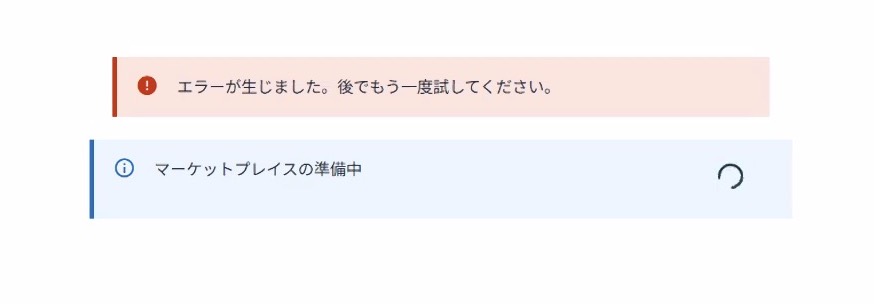
この画面のまま2ヶ月以上ログインできていなかった事例を確認しています。
事例も少なくかなり特殊なエラーなのですが、下記の通り再開事例はちゃんと存在します。もしお困りの方はお気軽に公式LINEからご相談ください。
【Amazonアカウント停止 復活情報🐤】
— 吉田航基@Amazon物販お悩み相談室 (@with_seller) September 3, 2026
「マーケットプレイスの準備中」という表示のエラーが無事に解決しました。
何度もサポートに問い合わせしたのに、2ヶ月以上この画面のままでしたが、無事にセラーセントラルにログインできたようです🍀 pic.twitter.com/xnj8fK6NiH
ユーザー権限の問題でセラーセントラルにアクセスできない
セラーセントラルでは、複数のユーザーに権限を付与してアカウントを管理することができます。
これは「ユーザー権限」というAmazon公式の機能です。
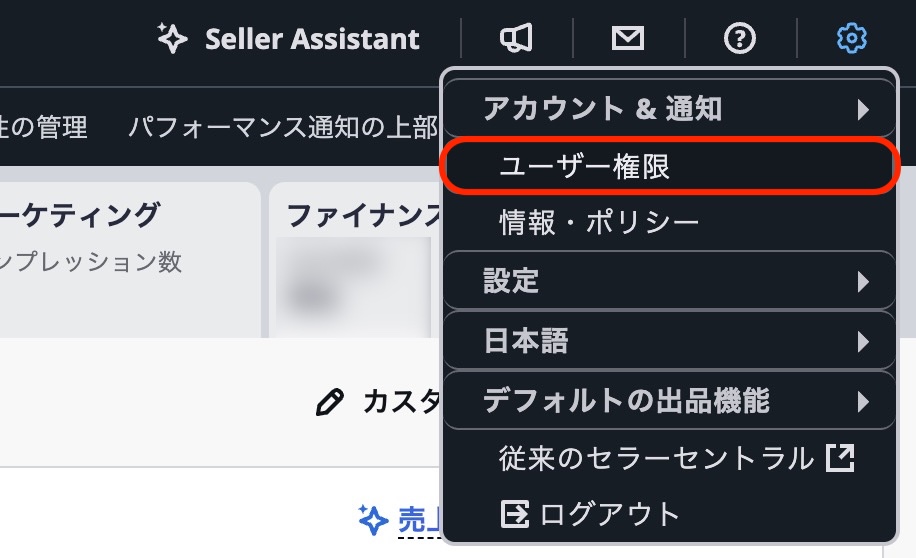
招待されたユーザーは、メインユーザーとは別のAmazonアカウント(つまり別のメールアドレス・パスワード)を使用してセラーセントラルにログインします。
そのため、ログインができない場合は、別のアカウント情報を入力していないか確認してみましょう。
また、メインユーザーや管理者によってユーザー権限が削除・変更されると、これまでアクセスできていたセラーセントラルのページや機能を利用できなくなる場合があります。
突然アクセスできなくなった場合は、メインユーザーや管理者に現在のユーザー権限を確認してもらいましょう。
Amazon出品用アカウントが停止されている
Amazon出品用アカウントが停止されても、通常はセラーセントラルへログインできるケースが多いです。
通常はセラーセントラルへログインしてアカウント健全性やAmazonから届いた通知などを確認した上で、申し立てフォームから必要資料をAmazonに送信します。
ただし、弊社では一部の規約違反により、出品用アカウントの停止と同時にAmazonアカウント自体(購入用・出品用の両方)へログインできなくなった事例も確認しています。
『出荷通知』のシステムを悪用したケース
実際に商品を発送していないにもかかわらず出荷通知を行う行為を繰り返し、アカウント停止だけでなく、Amazonへのログイン自体ができなくなった事例があります。
たとえば、出荷遅延率の悪化を防ぐために早めに出荷通知を行ったり、キャンセル率を下げるために大量の商品を自分のアカウントで購入して架空の出荷通知だけを行ったりするケースです。
このように、実際の発送を伴わない出荷通知を繰り返す行為は、重大な問題につながる可能性があります。
あわせて読みたい
Amazon「出荷通知後に注文を出荷していない」アカウント停止条件とは
今回は「出荷通知後に注文を出荷していないことを示す情報を確認...」というメールが届いてアカウント停止になった場合のまとめ記事です。この案件は「ログイン自体が不可能」になります。
『返品・返金』のシステムを悪用したケース
Amazonの返品・返金の仕組みを不適切に利用したことで、アカウント停止だけでなく、Amazonへのログイン自体ができなくなった事例もあります。
たとえば、キャンセル率の悪化を避けるため、本来キャンセルすべき注文を一度発送した扱いにして、その後に返金処理を行ったケースなどがあります。
そのほか、購入者から振込先を聞き、Amazonを介さずに直接返金したケースも確認しています。
あわせて読みたい
Amazon「十分な正当性のない返金または支払い」停止条件や再開手順を解説!
今回は「十分な正当性のない返金または支払い...」という文面のメールが届いて、突然アカウント停止になった場合の対処法まとめです。停止条件や再開までの手順を詳しく解説していきます!
購入用アカウントがAmazonに停止・閉鎖されている
Amazonでは、購入用アカウントと出品用アカウントで同じログイン情報を共有しています。
この状態で購入用アカウントが停止されると、同じメールアドレスやパスワードを使っているセラーセントラルにもログインできなくなる場合があります。
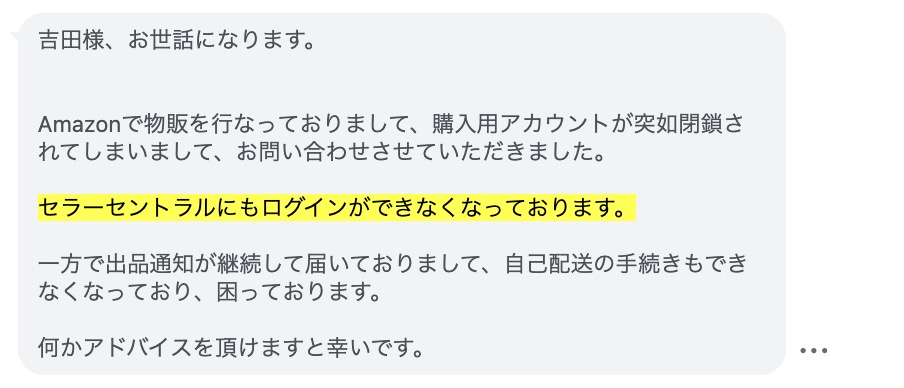
ここで重要なのは、出品用アカウントは「ログインできないだけ」であり、必ずしもアカウント停止されているとは限らないことです。
弊社でも、購入用アカウントは停止されている一方、出品用アカウント自体は販売可能な状態のままという事例を数多く確認しています。
つまり、セラーアカウントは動いているものの、ログインに使っている購入用アカウント側の問題によって管理画面へ入れなくなっている状態です。
あわせて読みたい
Amazon購入用アカウントが停止される理由は?購入者ができる復活方法を解説
Amazon購入用アカウントが突然停止・閉鎖される原因とは?Amazonギフト券や返品・返金、支払い方法、複数アカウントとの関連など、実際に確認した事例をもとに解説。アカウント停止後に起こることや、解除・復活するための対処法についても詳しく紹介します。
購入用アカウントを自分で閉鎖・解約してしまっている
購入用アカウントを自分で閉鎖・解約した場合も、同じログイン情報を利用しているセラーアカウントへアクセスできなくなることがあります。
「購入用アカウントを使わないから削除しよう」と考えて閉鎖すると、セラーセントラルまで利用できなくなる可能性があるため注意しましょう。
Amazonで販売している方は、購入用アカウントを閉鎖する前に、出品用アカウントとのログイン情報の関係を確認してください。
あわせて読みたい
Amazonアカウントの解約・削除方法|できない原因や注意点も解説
Amazonアカウントを使わなくなった際に、『解約』『削除』『退会』『閉鎖』のどれをすればよいのか迷う方もいるでしょう。本記事では、それぞれの違いも含めてAmazonアカウントを解約する方法や、その注意点を詳しく解説します。
Amazonセラーアカウントが閉鎖されてもログインできる場合がある
現在のAmazonでは、「閉鎖」と通知されても、実質的には通常のアカウント停止と変わらないため、基本的にはセラーセントラルにもログインできます。
Amazonは「停止」「閉鎖」「一時的に閉鎖」「完全に閉鎖」など複数の表現を使用していますが、Amazonはわりと適当に使っています。これらの文言で停止状態の重さが決まるわけではありません。
そのため、「アカウントを閉鎖しました」と通知されても、普通にセラーセントラルにログインして、パフォーマンス通知を確認し、必要な情報を提出して再開を申請できる場合がほとんどです。
つまり「アカウント閉鎖=ログインできない・再開できない」というわけではありません。
Amazonアカウントの停止と閉鎖の違いについては、下記で詳しく解説しています。
あわせて読みたい

Amazonセラーアカウント閉鎖は復活できる?停止との違いを解説
今回はAmazonセラーアカウントの閉鎖について解説します。ネット上では「アカウント閉鎖になると復活・再開できない」といった情報も多いですが、現在のAmazonでは「閉鎖」と「停止」に明確な違いはありません。
Amazonアカウントにログインできないときの問い合わせ方法

パスワード再設定や認証方法を確認してもAmazonへログインできない場合は、Amazonのサポートへ問い合わせましょう。
購入用アカウント・セラーアカウント・アカウント停止では、確認する内容や対応方法が異なります。
Amazonにログインできない状態でカスタマーサービスに問い合わせる方法
Amazon購入用アカウントにログインできない場合は、下記の電話番号からAmazonへ問い合わせてみましょう。
こちらは、Amazonカスタマーサービスの総合窓口として利用できる電話番号です。
電話番号:0120-899-543(年中無休・24時間)
上記が利用できない場合:050-3032-2207(国内)/ + 81-50-3032-2207(海外)
1分ほど自動音声を聞いたあと「9」→「7」を押せば、どんな要件でも通話料無料ですぐにつながります。ただし内容によっては夜間は対応不可。
他にもAmazonの問い合わせ先として複数の電話番号が紹介されていますが、基本的には同じ窓口につながるため、代表的な番号を一つ把握しておけば問題ありません。
まずはどのような原因でログインができないのか、サポートに確認してみましょう。
ただし規約違反によるアカウント閉鎖などの問題では、カスタマーサービスでは対応できず、担当部署による審査が必要になる場合があります。
外国人のサポートなど、話が噛み合わない場合や納得できない場合は、何度もかけ直すのがコツです。
なお、問い合わせ時に本人確認を求められる場合があるため、必要な情報をすぐに伝えられるよう準備しておきましょう。
Amazonの本人確認のために必要な情報を準備する
Amazonアカウントにログインできない状態で問い合わせる場合は、本人確認に使える情報をできるだけ準備しておきましょう。
特に、アカウントを乗っ取られてメールアドレスや電話番号を変更された場合や、機種変更などで以前の電話番号を利用できない場合は、現在のログイン情報だけでは本人確認できないことがあります。
実際に、Amazonカスタマーサービスへの問い合わせ時に、以下のような情報を確認された事例があります。
- アカウント登録の氏名
- 登録している住所・配送先住所
- 現在または以前、登録していたメールアドレス
- 現在または以前、登録していた電話番号
- Amazonに登録していたクレジットカードの下4桁
- 最近Amazonで購入した商品名、注文時期や数量
- 定期購入している商品の情報
たとえば2025年の実体験では、Amazonアカウントを乗っ取られてメールアドレス・電話番号を変更され、ログインできなくなった人がカスタマーサービスへ問い合わせています。このケースでは、以前使用していたメールアドレスや電話番号などを伝えながら本人調査が行われました。
また、電話番号の変更によってログインできなくなった事例では、住所と氏名による本人確認が行われました。以前の電話番号を使ったSMS認証が解除され、再びログインできるようになっています。
このように、現在のメールアドレスや電話番号でログインできなくても、過去にAmazonへ登録していた情報や注文情報などから本人確認を進めてもらえる場合があります。
サポートに問い合わせる前に、以前の登録情報や最近の注文履歴など、本人しか分からない情報をできるだけ整理しておきましょう。
セラーセントラルにログインできない場合の問い合わせ方法
セラーセントラルへのログインや操作に問題がある場合は、Amazonのテクニカルサポート(出品者向けサポート)へ問い合わせましょう。
あわせて読みたい
Amazonテクニカルサポートの内部事情を徹底的に調査してみた
今回は「テクニカルサポート」という部署についての解説記事です。Amazonのお役立ち情報を教えてくれるこの部署、実はかなり奥が深いんです!この部署は使い方次第でアカウント運営にかなり役立ちます!今回はそんなテクニカルサポートの豆知識や情報をご紹介していきます!
カスタマーサービスはあくまで購入者用なので、電話しても出品者向けのテクニカルサポートには繋いでくれません。
セラーセントラルにログインできない場合のテクニカルサポートへの相談フォームがあるため、まずはこちらに連絡してみるのがおすすめです。ログインできなくてもアクセス可能です。
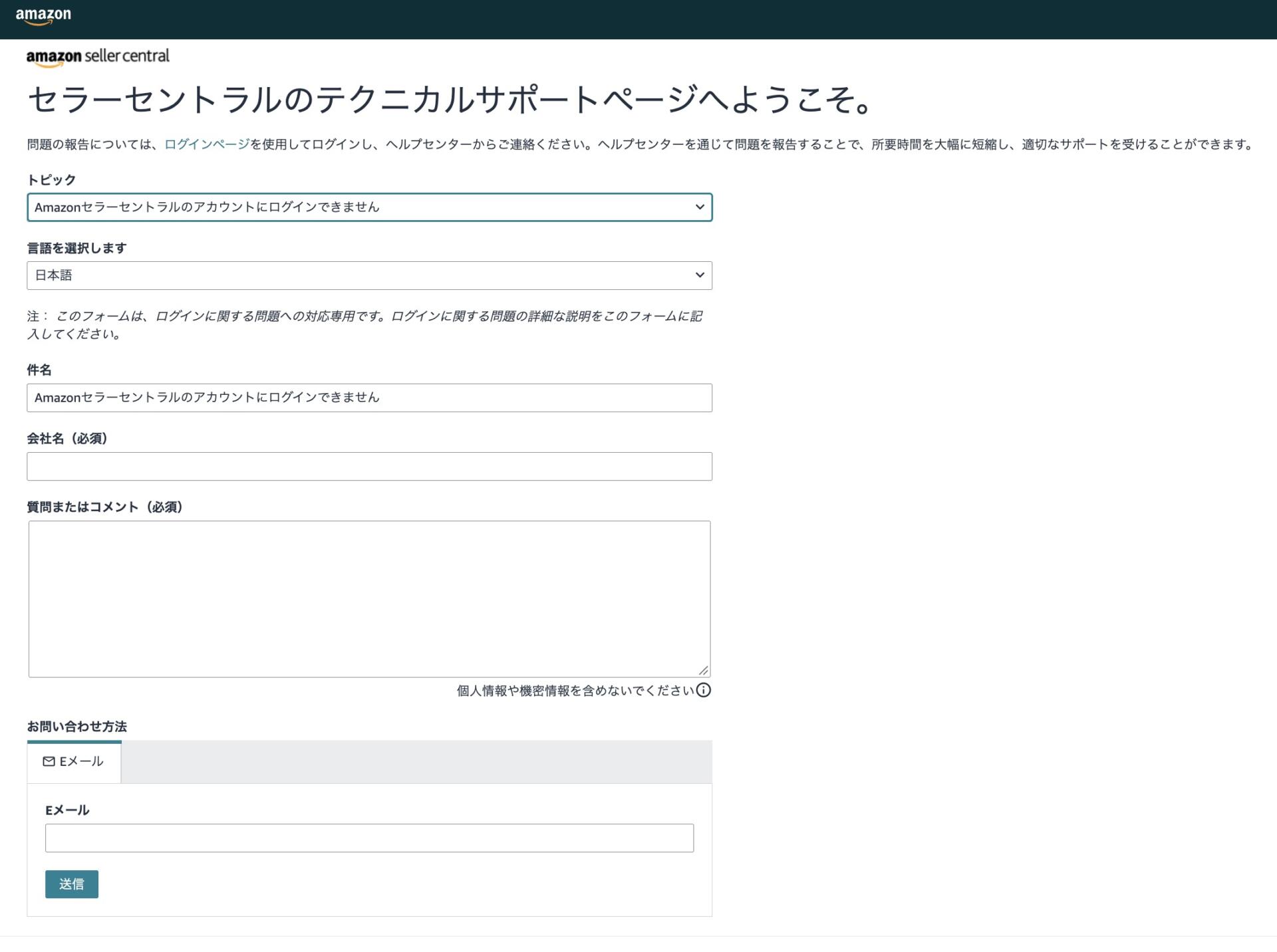
特に認証やパスワード等でログインできない場合は、役に立つかもしれません。
ただし、アカウント停止そのものについては、通常の技術的な問い合わせでは解決できない場合があります。
アカウント停止・閉鎖の場合は再開の申立てを行う
Amazonアカウントの停止・閉鎖が原因でログインできない場合は、パスワードを変更するだけでは解決しません。
Amazonから届いたメールや通知を確認し、停止理由に合わせて必要な情報や書類を準備し、案内されている方法から再開を申し立てます。
同じ文章や関係のない書類を何度も提出するのではなく、Amazonが何を確認したいのかを整理して対応することが重要です。
停止理由が分からない場合や、自分で申立てをしても復活できない場合は、LINE無料相談からお気軽にご相談ください。
Amazonアカウントにログインできない場合のよくある質問
Amazonアカウントにログインできないときによくある質問をまとめました。
購入者・セラーのどちらにも関係する内容なので、自分の状況に近いものを確認してください。
Amazonのパスワードが合っているのにログインできないのはなぜ?
ログインパスワードが正しくても、2段階認証のエラー、一時的なアカウントロック、アカウント停止など様々な原因でログインできない場合があります。
また、複数のAmazonアカウントを利用している場合、別のメールアドレスや電話番号を入力しているケースもあります。
パスワードだけで判断せず、ログイン画面に表示されている内容やAmazonから届いたメールも確認しましょう。
スマホの機種変更や紛失で、2段階認証ができない場合は?
以前の電話番号でSMSによる2段階認証を設定していた場合、新しい電話番号では認証コードを受け取れません。
また認証アプリのバックアップをしないまま機種変更をしてしまった時も同様です。
ただしGoogle Authenticatorなどの認証アプリの場合、Googleアカウントにバックアップされている場合がありますので、まずはGoogleアカウント内にデータが保存されていないか調べましょう。
もし以前の端末がなく、バックアップもない場合は、Amazonへ問い合わせをして本人確認を行う必要があります。
何度か似たような事例で相談いただいたことがありましたが、基本的にカスタマーサービスに電話することで最終的には解決できています。
Amazonアカウントにログインできないから新しいアカウントを作ってもいい?
Amazonアカウントが停止されたからといって、すぐに新しいアカウントを作成するのはおすすめできません。
特にアカウントが閉鎖されている場合、新しく作成したアカウントも「以前閉鎖されたアカウントと関連している」と判断されて利用できなくなり、状況がさらに複雑になる可能性があります。
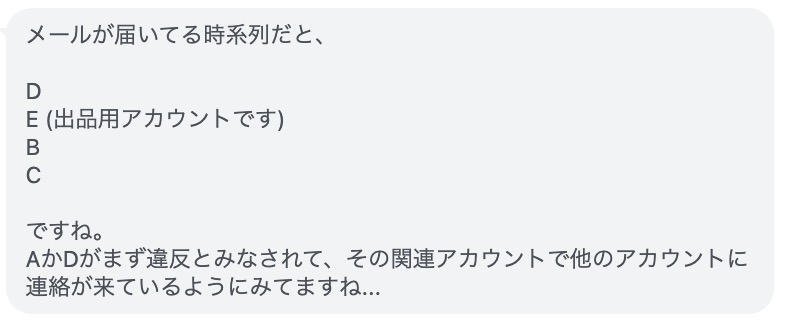
これは購入用のアカウントも、出品用のアカウントも同様です。登録情報だけでなく接続しているWi-fiなどの様々な情報をもとに判断されます。
購入アカウントは、関連があると判断されていても、新しく作った直後は何も起きません。しかし商品を注文すると数分後にアカウントロックされます。
そのため、まずは現在のAmazonアカウントを復活できる可能性がないか確認しましょう。
どうしてもアカウントが再開できず、今後もAmazonを利用したい場合は、最善の注意を払って新たなアカウントを開設するのが最善です。
新規アカウントの開設でお困りの方は、お気軽に専門家までLINEでご相談ください。
Amazon出品用アカウントが停止されたら必ずログインできなくなる?
いいえ。Amazon出品用アカウントが停止されても、セラーセントラルにはログインできることがほとんどです。
アカウント閉鎖になったらログインができないといった誤解がありますが、アカウント閉鎖という状態は、Amazonにおいては存在しません。
あわせて読みたい
Amazonセラーアカウント閉鎖は復活できる?停止との違いを解説
今回はAmazonセラーアカウントの閉鎖について解説します。ネット上では「アカウント閉鎖になると復活・再開できない」といった情報も多いですが、現在のAmazonでは「閉鎖」と「停止」に明確な違いはありません。
そのため通常はセラーセントラルにログインして、パフォーマンス通知やアカウント健全性ページより、必要な申し立てを行なっていきます。
ただし、弊社では一部のセラーアカウントの停止で、アカウント停止と同時にログイン自体ができなくなった事例も確認しています。
問題なのは購入用アカウントが停止された場合です。ログインIDとパスワードがロックされるため、同じ情報を使っているセラーアカウントにも入れなくなります。
ログインできなくなったと主張しているセラーのほとんどは、購入用アカウントの利用停止や一時的なロックが原因です。それ以外だと無認可ログインエラーなども考えられます。
Amazonアカウントにログインできない|まとめ

Amazonアカウントにログインできない場合は、パスワードだけでなく、認証コード・2段階認証・アカウントロック・停止・不正アクセスなど複数の原因が考えられます。
特にAmazon出品者は、購入用アカウントの停止によってセラーセントラルへログインできなくなるケースや、一部のセラーアカウント停止でログイン自体が制限されるケースにも注意が必要です。
ログインできない原因を確認し、通常のログイントラブルなのか、購入用・出品用アカウントの停止なのかを切り分けたうえで対応しましょう。
 ひよこ
ひよこ他にAmazonの記事はないの?
 吉田航基
吉田航基事例別まとめ記事も参考になりますよ!