


Amazonアカウントの解約・削除方法|できない原因や注意点も解説
どうも! 吉田航基(@with_seller)です。
Amazonアカウントを使わなくなった際に、『解約』『削除』『退会』『閉鎖』のどれをすればよいのか迷う方もいるでしょう。
本記事では、それぞれの違いも含めてAmazonアカウントを解約する方法や、その注意点を詳しく解説します。
セラー(販売)アカウントの解約はコチラ
あわせて読みたい
Amazonセラーアカウントの解約方法|セラーセントラルを解約できない原因や注意点も解説
Amazonセラーアカウントは解約できます。ただし、未出荷の注文やFBA在庫、売上金などが残っている場合は、すぐに解約できないことがあります。この記事では、Amazonセラーアカウントの解約方法と注意点を解説します。
Content
Amazonアカウントの解約・削除・退会に違いはある?

Amazonのアカウント解約とは?
Amazonアカウントについて調べていると、「解約」「削除」「退会」「閉鎖」など、さまざまな言葉が出てきます。
「それぞれ別の手続きが必要なのでは?」と思うかもしれませんが、基本的には全て共通して「Amazonアカウントを閉じて、使えない状態にする」という意味で使われることが多いです。
 吉田航基
吉田航基Amazonは「解約」という言葉を使うことが多いので、当記事では「アカウント解約」で統一します。
「削除」「退会」も手続きは同じ
「Amazonアカウントを削除したい」「退会したい」「閉鎖したい」と考えている場合も、基本的にはAmazonアカウントを解約する手続きと同じ意味です。
すべて「Amazonアカウントそのものを今後使わないようにしたい」という意味で、言葉の違いを必要以上に気にする必要はありません。
ただし、Amazonアカウントを解約すると、これまで利用していたサービスや購入履歴などにも影響します。
プライム会員であれば会費がかかりますが、無料会員で『しばらくAmazonを使わない』という程度であれば、特にアカウントを解約する必要はありません。
Amazonプライムの解約とは異なる
Amazonアカウントの解約は、Amazonプライム会員の解約とは別になります。
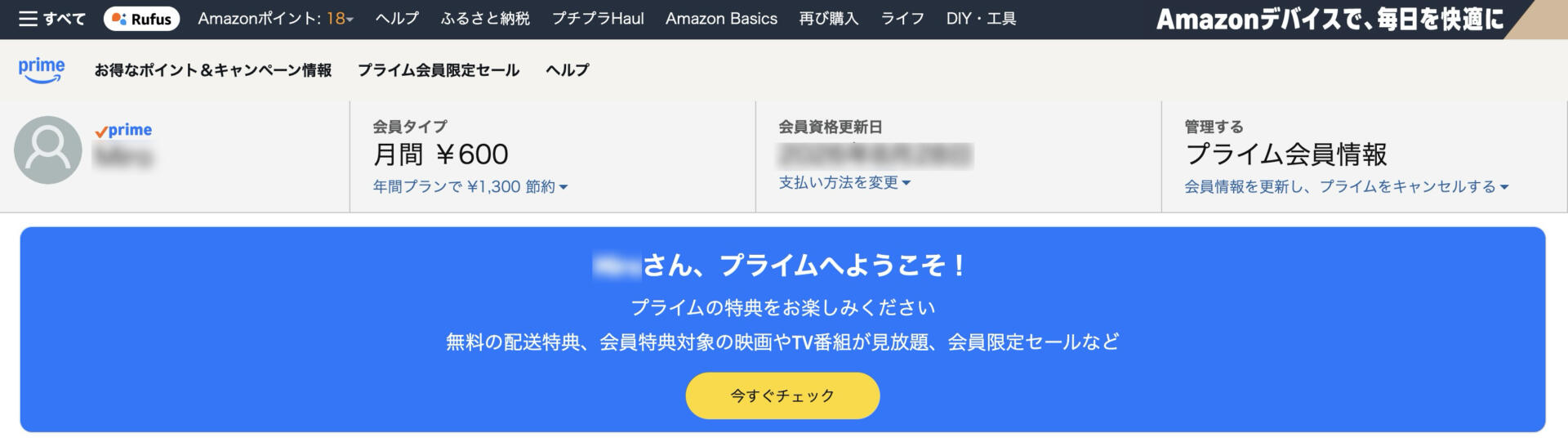
Amazonプライムを解約する場合は、プライム会員の登録を終了して無料会員に戻るだけなので、Amazonアカウント自体は残ります。
そのため、プライムを解約した後でもAmazonにログインしたり、通常の商品を購入したりできます。
一方、Amazonアカウントそのものを解約すると、アカウント自体が利用できなくなります。
「Amazonプライムの料金を払うのをやめたいだけ」という方は、Amazonアカウントまで解約しないように注意してください。
Amazonアカウント解約でよくあるケース

Amazonアカウントの「解約」について調べている方でも、置かれている状況はそれぞれ異なります。
まずは、自分がどのケースに当てはまるのか確認しましょう。
自分でAmazonアカウントを解約したい
最も一般的なのが、自分の意思でAmazonアカウントを解約したいケースです。
「今後Amazonを利用する予定がない」「別のAmazonアカウントを利用している」など、さまざまな理由が考えられます。
ただし、Amazonアカウントを解約すると、注文履歴やデジタルコンテンツなど利用できなくなるものがあるので注意が必要です。
もし現在ログインができなくなってしまっているだけの場合は、まだ今のアカウントを元に戻せる可能性が存在します。
もしAmazonにログインできずにお困りの場合は、下記の記事をご参照ください。
あわせて読みたい
Amazonアカウントにログインできない|購入者・セラーセントラル別に原因と対処法を解説
Amazonアカウントにログインできない原因と対処法を、購入者・セラー別にわかりやすく解説。パスワード、認証コード、2段階認証、アカウント停止・閉鎖、セラーセントラルにログインできない事例までまとめて紹介します。
そのため、すぐに手続きをするのではなく、解約すると何が利用できなくなるのか確認してから進めましょう。
Amazonから「アカウントを解約した」というメールが届いた
自分では何もしていないのに、Amazonから突然「アカウントを解約した」といった内容のメールが届くケースもあります。
この場合、まず確認したいのが「本当にAmazonから送られてきたメールなのか」という点です。
Amazonを装った詐欺メールでは、「アカウントが解約されました」「アカウントを停止しました」など、不安をあおる内容が使われることがあります。
心当たりがない場合は、メールに記載されたリンクをすぐにクリックせず、Amazonの公式サイトやアプリからアカウントの状態を確認しましょう。
Amazonからアカウントを閉鎖された
自分から解約していなくても、Amazon側の判断によってアカウントが利用できなくなるケースがあります。
たとえば、Amazonの利用規約に違反してアカウント停止・閉鎖になってしまった場合です。
吉田航基このケースは、自分から行う「アカウント解約」とは異なります。
Amazonアカウント停止状態ではログインもできないため、解約手続きをすることができません。
ただアカウント停止状態だと、Amazonに過去の登録情報はAmazonに保存されているため、同じメールアドレスでアカウントを作ることはできません。
購入用アカウント停止の参考記事
あわせて読みたい
Amazon購入用アカウントが停止される理由は?購入者ができる復活方法を解説
Amazon購入用アカウントが突然停止・閉鎖される原因とは?Amazonギフト券や返品・返金、支払い方法、複数アカウントとの関連など、実際に確認した事例をもとに解説。アカウント停止後に起こることや、解除・復活するための対処法についても詳しく紹介します。
アカウント停止を再開させるサポート
あわせて読みたい

Amazonアカウント停止 復活代行サポート | 合計900件以上の再開実績
合計900件以上の再開実績! Amazonアカウント停止復活代行サポート Amazon物販のリスク専門家があなたの大切なアカウントを取り戻します! 公式LINEで無料相談する 合計...
Amazonアカウントを間違えて解約した
間違えてAmazonアカウントそのものを解約してしまうケースも考えられます。

「プライム会員の解約と間違えた」「ログアウトのつもりが解約してしまった」「いらないアカウントを解約するはずが、大事なアカウントだった」などの事例が多いです。
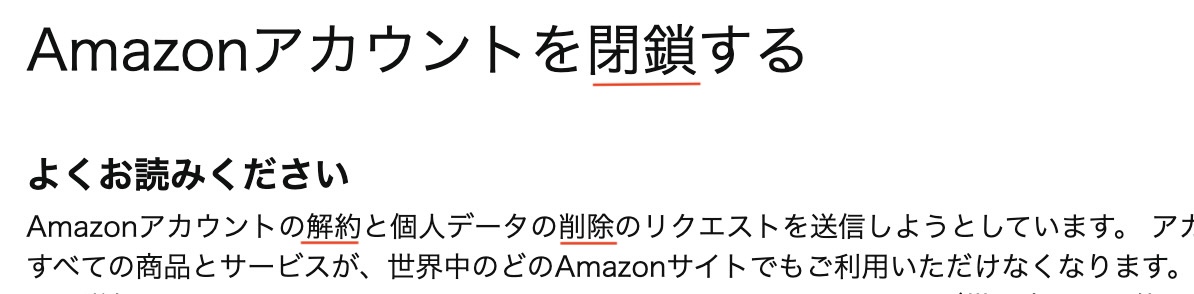
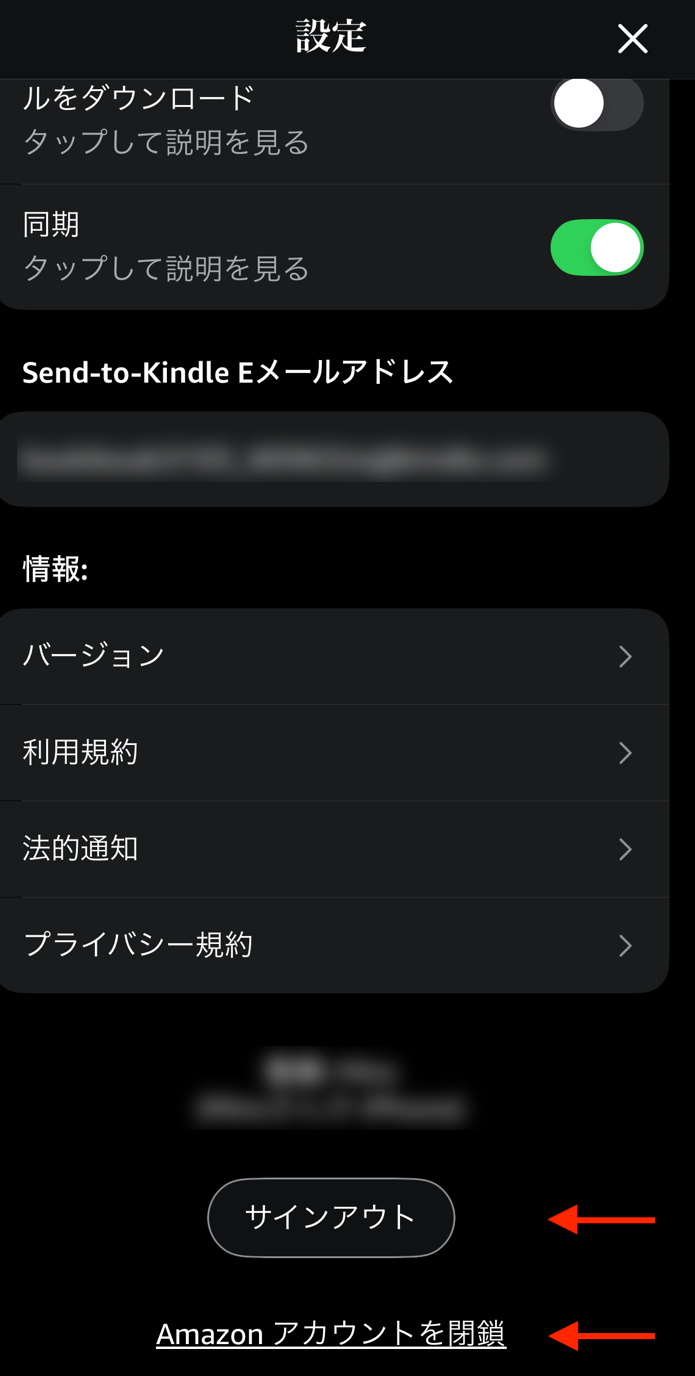
例えば下記の画像は「Kindleアプリ(Amazonとログイン情報は同じ)」の設定画面です。
「サインアウト」と「Amazonアカウント閉鎖」のボタンが紛らわしすぎて、何回か間違えてアカウントを解約しそうになりました。
一度解約すると、以前と同じアカウントをそのまま元に戻せない場合があるため注意が必要です。
特にAmazonで商品を販売している場合は、購入用アカウントの解約が出品用アカウントに影響する可能性もあります。
Amazonアカウントを解約・削除する方法
お買い物をするAmazonアカウントが不要になった場合は、自分で解約手続きを行えます。
ブラウザでのアカウント解約手順
パソコン(ブラウザ版)でのAmazonアカウント解約の流れは以下のとおりです。
1.解約したいAmazonアカウントにログインする
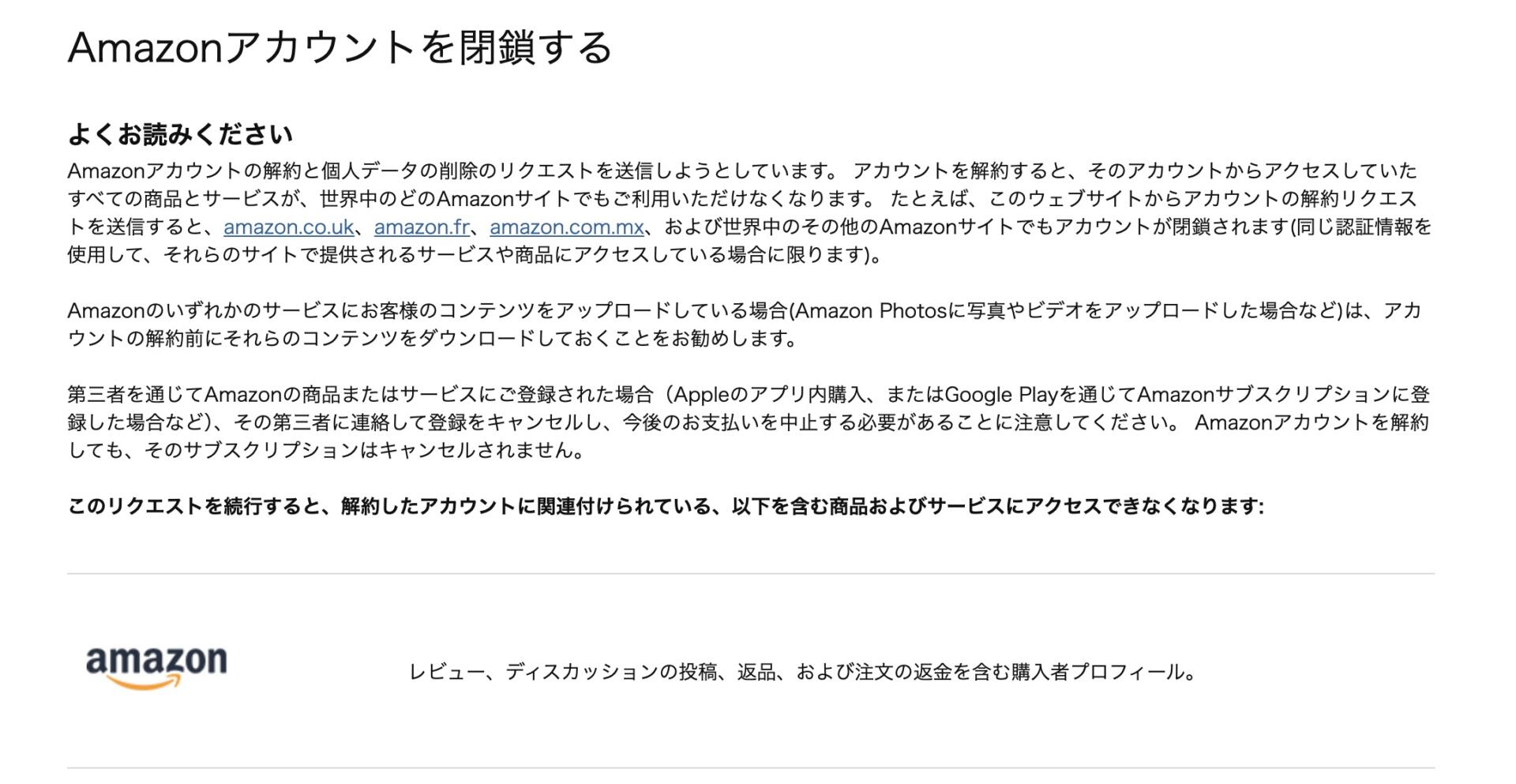
2.「アカウントサービス」→「データを管理する」→「Amazonアカウントを閉鎖する(直リンク)」ページに進む
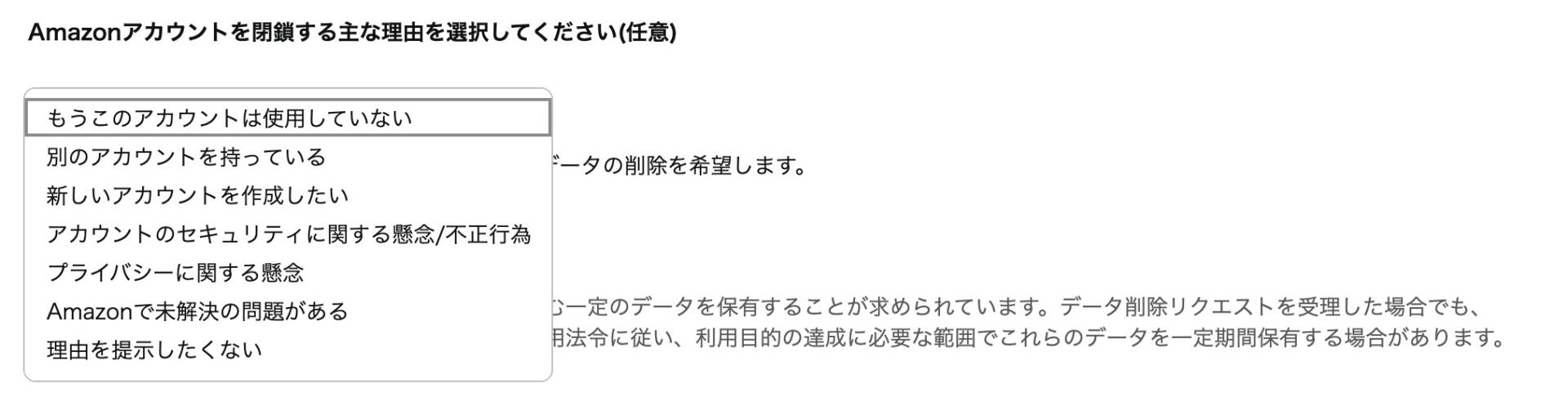
3.アカウントを解約する理由を選択する
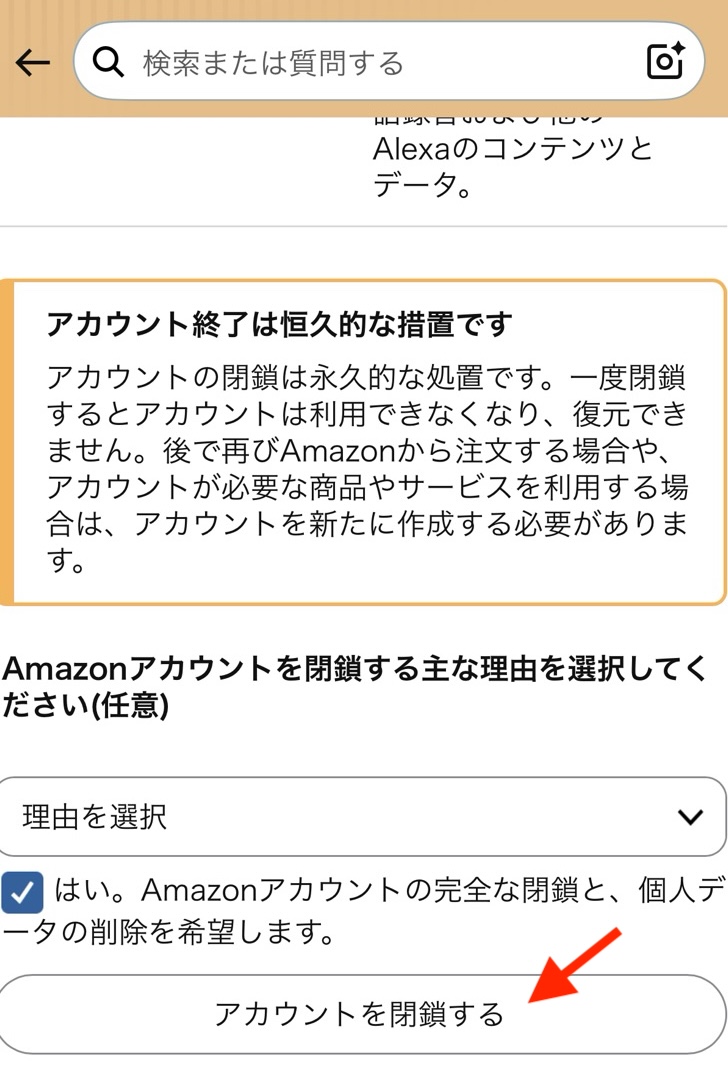
4.チェックボックスを埋めて「アカウントを閉鎖する」ボタンを押す
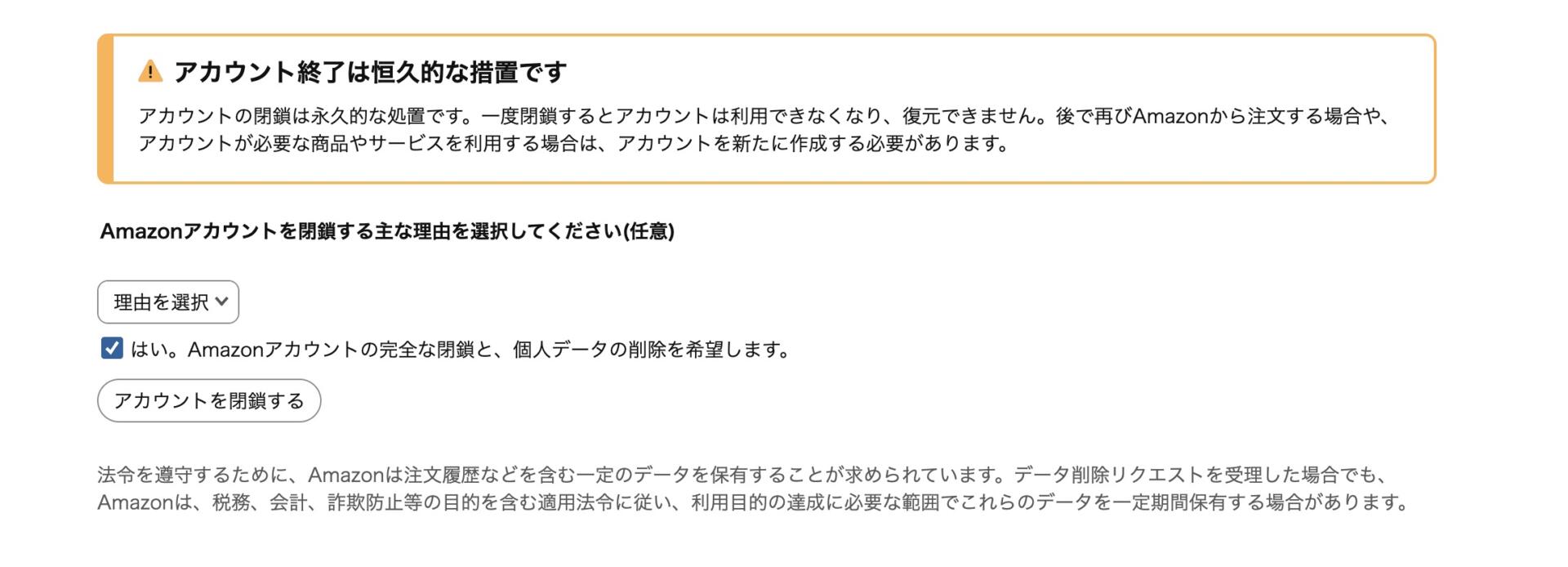
5.これで解約完了です。
スマホアプリでのアカウント解約手順
スマホ(アプリ版)でのAmazonアカウント解約の流れは以下のとおりです。
1.解約したいAmazonアカウントにログインする
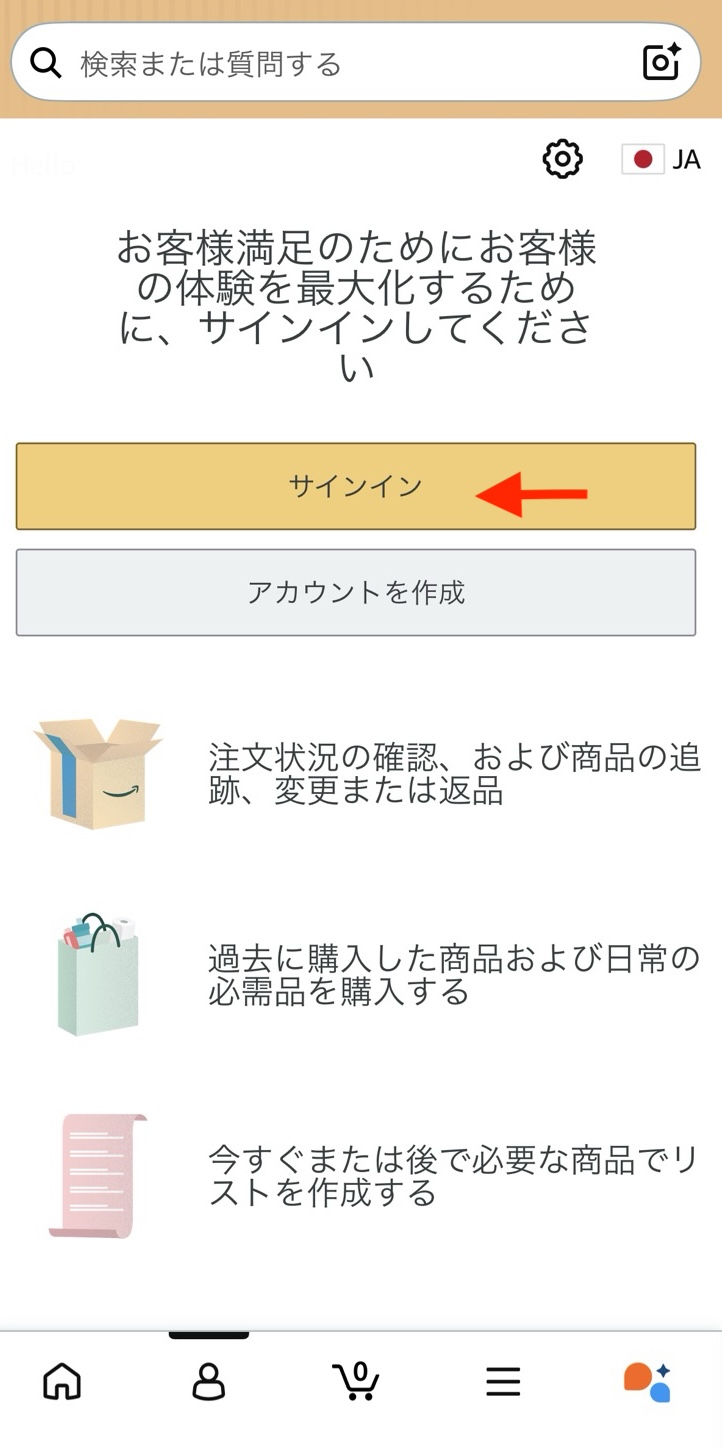
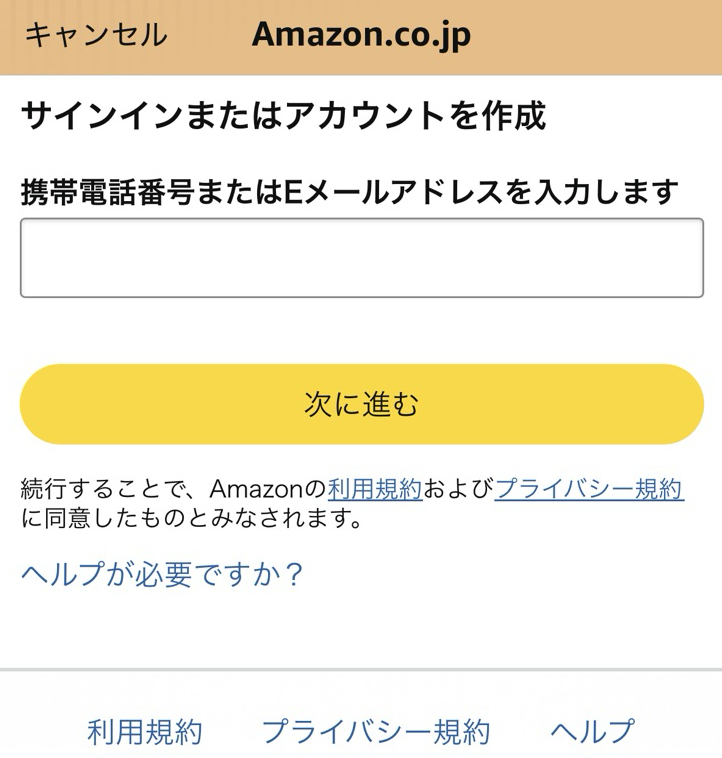
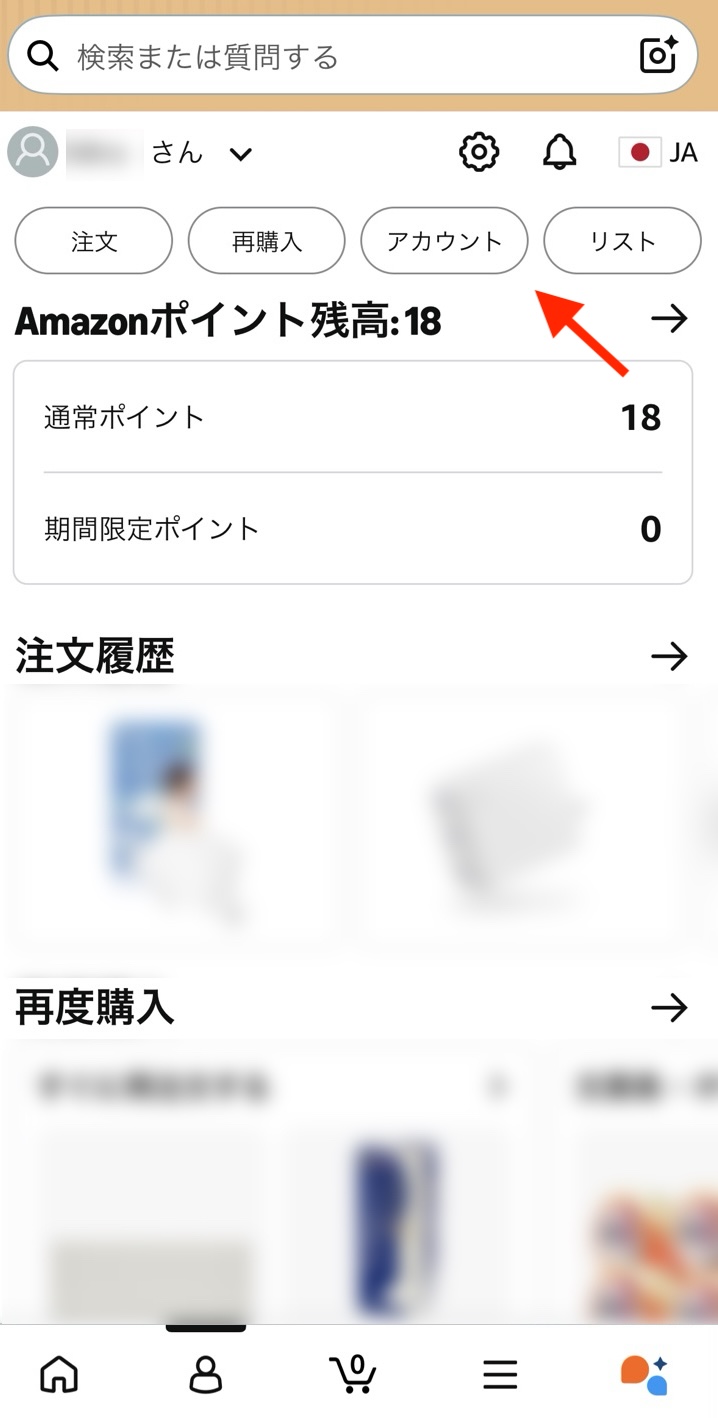
2.「アカウント」→「データを管理する」→「Amazonアカウントを閉鎖する(直リンク)」ページに進む
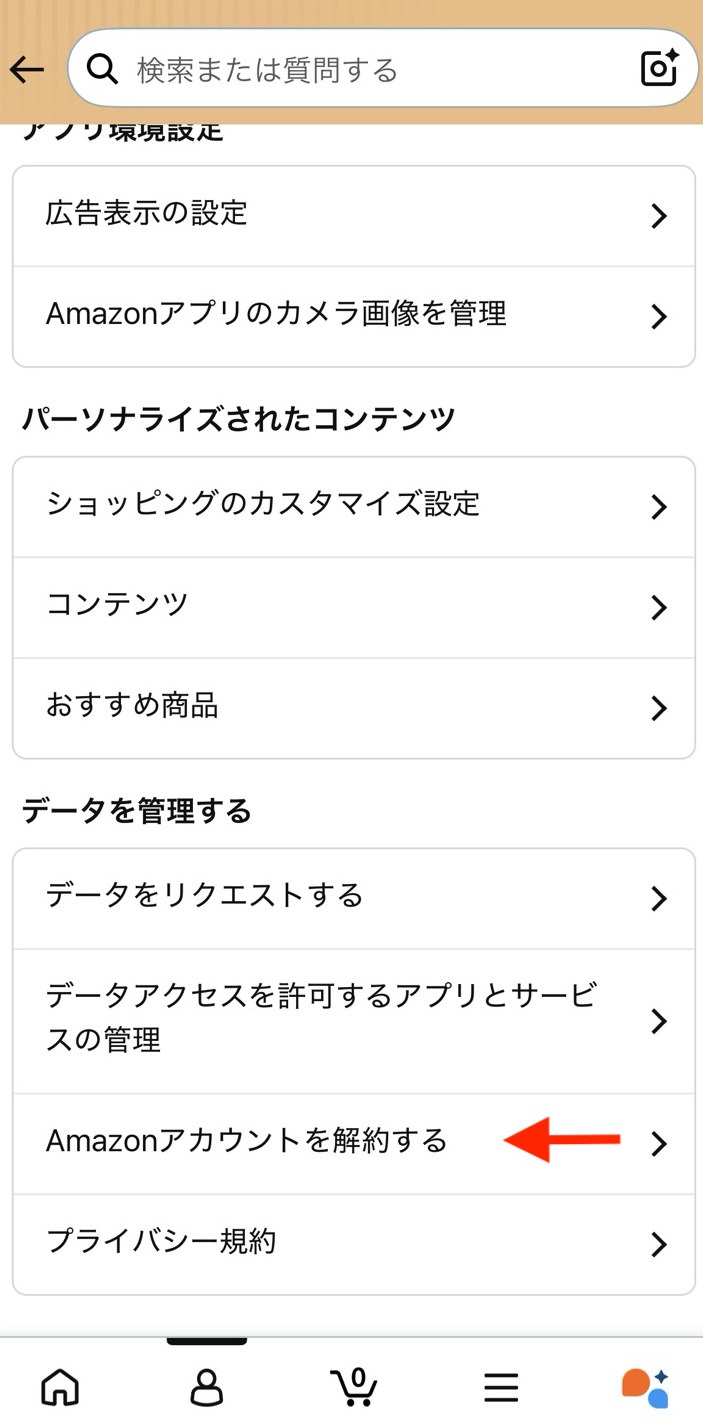
3.アカウントを解約する理由を選択する
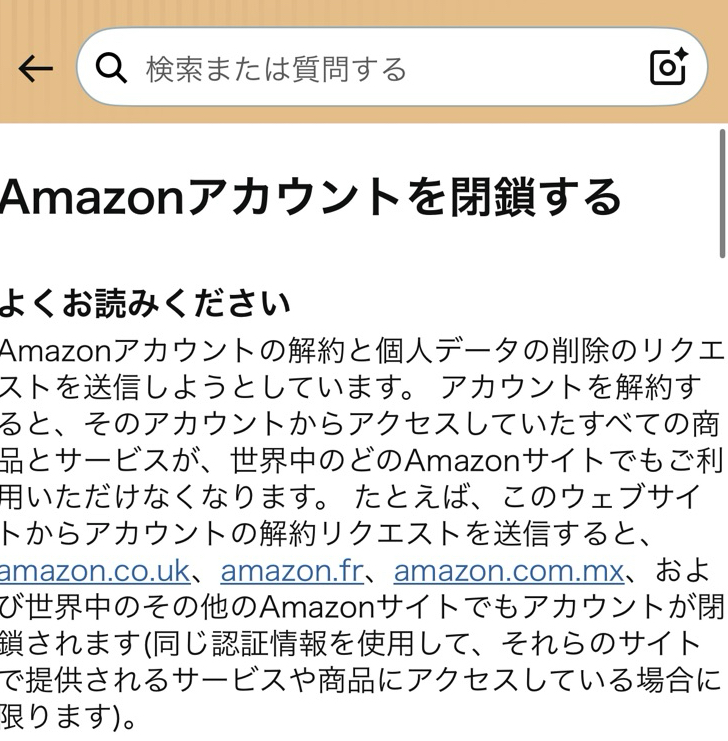
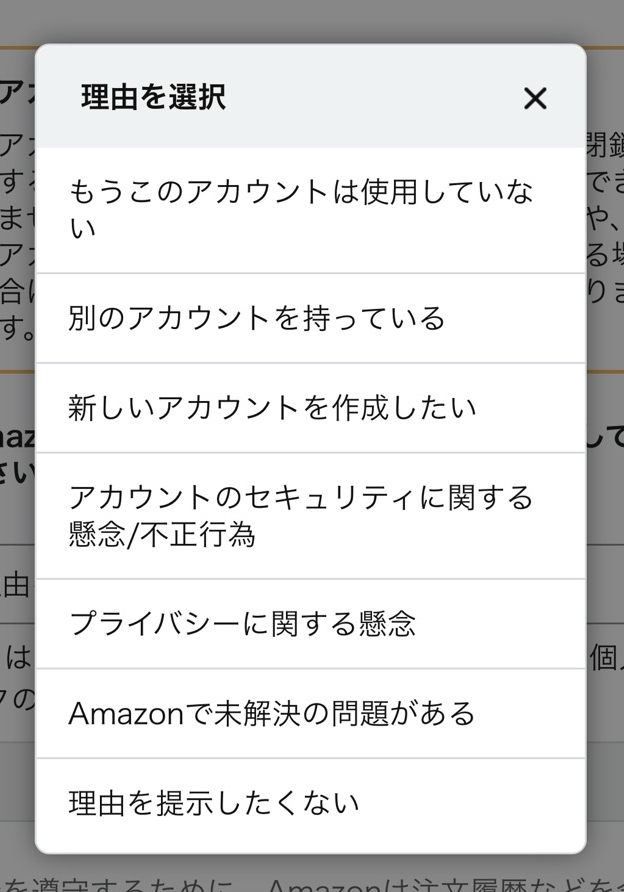
4.チェックボックスを埋めて「アカウントを閉鎖する」ボタンを押す
解約する前に知っておきたい注意点
ただし、Amazonアカウントを解約すると、これまで利用していたサービスや購入履歴などにもアクセスできなくなります。
Amazonアカウントは、使わなくなったからといって必ず解約しなければならないものではありません。
「もう使わないから」とすぐに解約するのではなく、本当にアカウントを残しておく必要がないか確認してから手続きを進めましょう。
特に注意したいのが、以下のようなケースです。
- 過去の注文履歴を今後確認する可能性がある
- 返品や返金などの手続きが残っている
- Amazonギフトカード・ポイントが残っている
- Amazon Payをよく利用している
- Amazon Flexで働いている
- Amazon アソシエイトに加盟している
- Kindleを大量に保有・出版している
- Amazon Photoで家族の写真を保存している
- Amazonプライムや定期おトク便を利用している
- Amazonで商品を販売している
これらに当てはまる場合は、一度確認してから解約手続きを進めることをおすすめします。
Amazonアカウントを解約できない場合
Amazonアカウントを解約する前に、以下の3点を確認しておきましょう。
未発送の注文が残っていないか確認
Amazonで注文した商品がまだ発送されていない場合は、解約できない場合やトラブルになる場合があります。
アカウントを解約する前に「注文履歴」を確認して、届いていない商品がないか確認しましょう。
商品が不要なのであればキャンセルできるか確認し、購入するのであれば商品の受け取りまで済ませてから解約手続きを進めると安心です。
返品や返金処理が完了していないか確認
商品の返品や返金を申請している場合も、すべての手続きが完了してからアカウントを解約しましょう。
たとえば、商品を返品したばかりで返金されていない状態であれば、まだ取引が完全に終了していません。返金が正常に行われたことまで確認してから解約するのがおすすめです。
また、返品した商品がAmazon側に到着していても、返金処理がすぐに完了するとは限りません。「返品したから大丈夫」と考えず、実際に返金が完了しているところまで確認しましょう。
プライム会員や定期おトク便を確認
Amazonアカウントを解約する前に、Amazonプライムや定期おトク便など、継続して利用しているサービスがないか確認しておきましょう。
これらの設定がそのままだとアカウント解約できない場合があります。
特にAmazonプライムをやめたいだけであれば、Amazonアカウントそのものを解約する必要はありません。プライム会員だけを解約して、通常のAmazonアカウントを残すこともできます。
また、定期おトク便を利用している場合は、今後配送される予定の商品がないか確認しておくことも大切です。
Amazonアカウントを解約する前に、手続き中の注文や利用中のサービスが残っていないか確認しましょう。
またKindle unlimitedを契約している人は、そちらを解約しておきましょう。
Amazonアカウント解約後はどうなる?
アカウントを解約すると、これまで利用していたAmazonの各種サービスが利用できなくなります。
どのような影響があるのか事前に確認しておきましょう。
アカウントにログインできなくなる
Amazonアカウントを解約すると、解約したアカウントにはログインできなくなります。
Amazonで買い物をするときだけでなく、そのアカウントを使って利用していたAmazonのサービスにも影響する可能性があります。
また、「しばらくAmazonを使わない」というだけであれば、アカウントを解約する必要はありません。
今後Amazonを利用する可能性がある方は、本当にアカウントを閉じても問題ないのか確認してから手続きを行いましょう。
注文履歴が見られなくなる
Amazonアカウントを解約すると、そのアカウントで購入した商品の注文履歴を確認できなくなります。
「以前購入した商品をもう一度買いたい」「いつ購入したのか確認したい」「経費計算のために見たい」と思っても、解約したアカウントから注文履歴を見ることはできません。
そのため、必要な注文情報がある場合は、アカウントを解約する前に確認しておきましょう。
Kindle書籍を利用できなくなる
特に注意したいのが、Kindleなどのデジタルコンテンツです。
Amazonアカウントを解約すると、そのアカウントで購入したKindleコンテンツなどを利用できなくなります。(Kindleアプリも同じログイン情報です)
紙の本や一般的な商品とは違い、デジタルコンテンツはAmazonアカウントと紐づいて利用します。
これまでKindle書籍などを購入している方は、解約する前に必ず確認しておきましょう。
Amazonプライムなどが利用不可
Amazonプライムを利用している場合は、配送特典だけでなく、Prime VideoやAmazon Music Primeなどのサービスも利用できなくなります。
また、Amazonアカウントに紐づくデジタルコンテンツ(動画・音楽・書籍その他)を購入している方も注意が必要です。
なお、「Amazonプライムの会費を払うのをやめたい」というだけであれば、Amazonアカウントそのものを解約する必要はありません。Amazonプライムだけを解約して、通常のAmazonアカウントを残すことができます。
Amazonプライムや定期おトク便を利用している方は、今後利用できなくなってしまうので、本当にそれらのサービスを利用しないのかを再度確認しましょう。
またAmazon Photoというサービスに家族の写真などを入れている方は、保存している写真や動画に影響するため、必要なデータは事前に確認しておきましょう。
Amazon販売・広告・出版が使えない
Amazonを買い物だけでなく、ビジネスで利用している事業者は特に注意が必要です。
Amazonで商品の購入や仕入れをしている場合は、そのアカウントを使って今後商品を仕入れることができなくなり、また過去の注文履歴や領収書などを確認できなくなるため注意が必要です。
例えばAmazonで商品を販売しているセラーの場合、購入用のAmazonアカウントを解約することで、出品用アカウントにログインできなくなるなどの影響が出る可能性があります。
また、Amazonアソシエイトを利用してブログやホームページに広告を掲載している方も、アカウントを解約する前に確認が必要です。
そのほか、Amazon広告を利用している事業者や、KDPを利用してKindle本を出版・販売している方も注意してください。
自社サイトなどにAmazon Payを導入している事業者も、Amazonアカウントを解約する前に影響を確認しておきましょう。
このように、Amazonアカウントは買い物以外でも、さまざまなサービスと関係している場合があるので解約する際は注意しましょう。
Amazonアカウントを間違えて解約した
誤ってAmazonアカウントを解約してしまった場合にどうなるのかを解説していきます。
解約すると元のアカウントには戻せない
Amazonアカウントは、一度解約すると基本的に元の状態へ戻すことはできません。
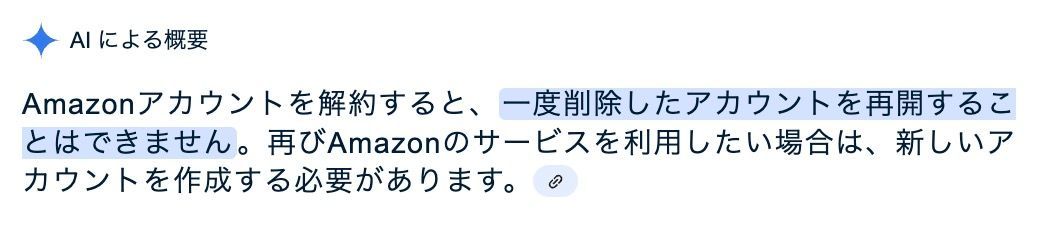
「間違えて解約したので、同じアカウントを復活させたい」と思っても、以前のアカウントをそのまま復元することはできないため注意が必要です。
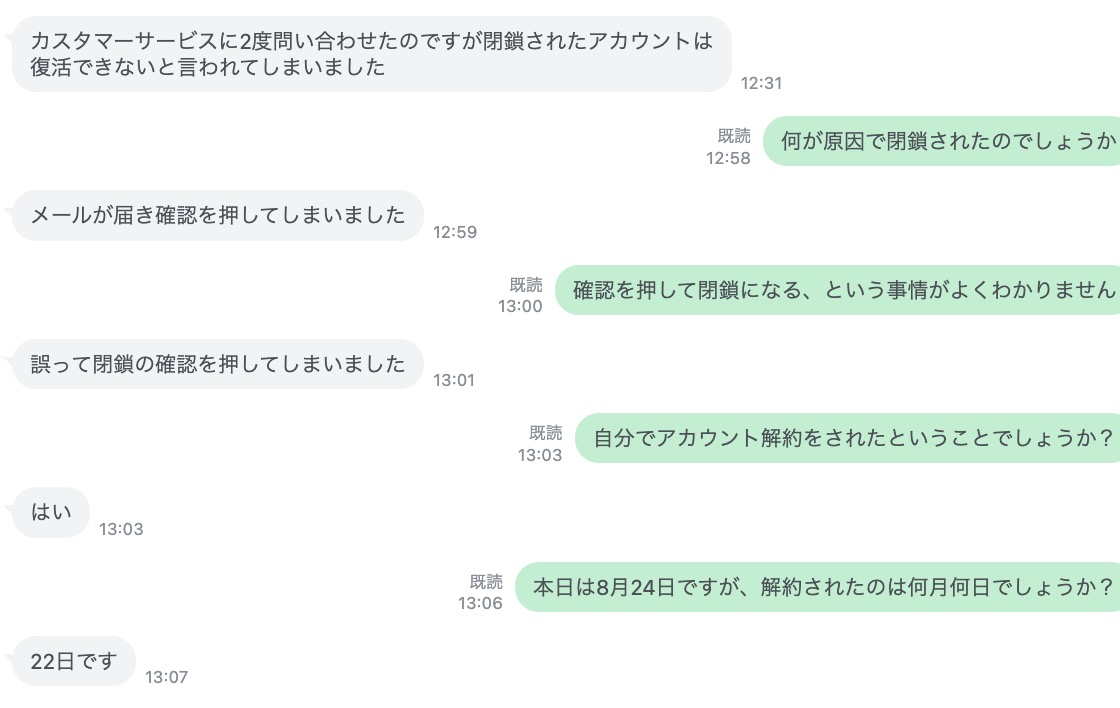
実際に誤ってアカウント解約(閉鎖)した事例をご相談いただく事例が増えています。
アカウント停止とアカウント解約の違い
以前「Amazon解約しました。戻したいんですが」と質問をされたので、僕は「いえ、再開できません」と答えたら、ご相談者からは「再開させるサポートをしているのですよね?」とすごい剣幕でキレられて、ブロックされてしまいました。
残念ですが“規約違反による一時停止”と“自分でアカウントを削除(解約)した状態”とは全く別モノです。
Amazonアカウントは「自分で解約」すると完全に削除される場合が多いです(解約直後などは多少助けられる余地があります)
そのため、解約手続きを行う際は、ログインしているメールアドレスや電話番号を確認し、本当に解約したいアカウントなのか確認してから進めましょう。
特にKindleなどのデジタルコンテンツを購入している方や、Amazonを仕事で利用している方は、解約前の注意点を確認しておきましょう。
セラーアカウントも一緒に解約される可能性
Amazonは購入用アカウントを解約すると、セラーアカウントも合わせて解約する場合があります。
実際にサポートに相談した結果、下記のようにセラーアカウントには今後もログインできないし、セラーアカウントも一緒に解約する旨の返答がありました。
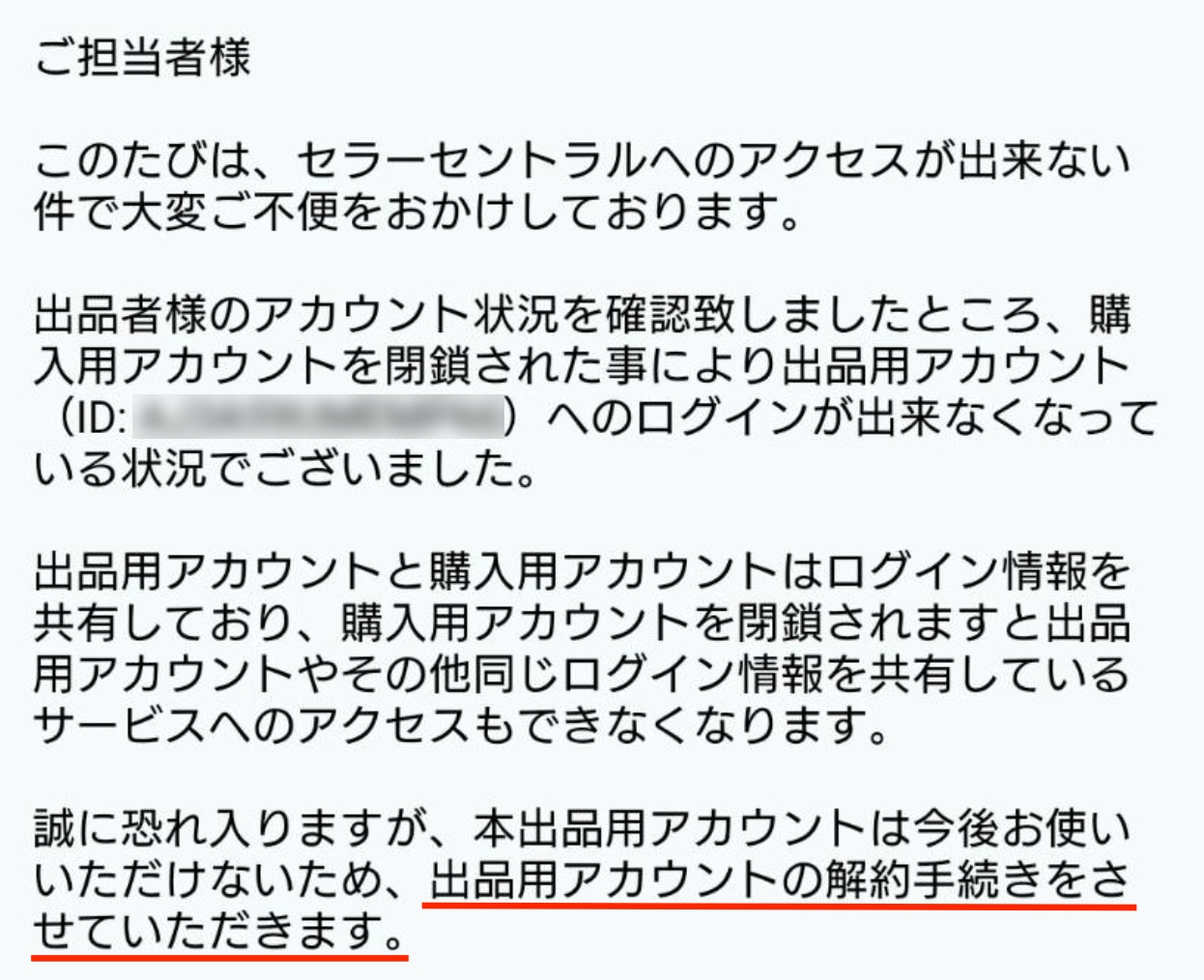
基本的には購入用アカウントと出品用アカウントはワンセットです。
なぜか出品用アカウントにはログインできるということはなく、購入用アカウント解約と合わせてログイン不能になり、基本的に戻すことはできません。
Amazonカスタマーサービスの連絡方法
間違えてAmazonアカウントを解約してしまった場合は、まずはAmazonカスタマーサービスへ問い合わせてみましょう。
電話番号:0120-899-543(年中無休9:00〜21:00)
1分ほど自動音声を聞いたあと「9」→「7」を押せば、どんな要件でもすぐにつながります。
ただし、問い合わせをすれば必ず元のアカウントを復活できるという意味ではありません。
カスタマーサービスに確認しても、すでにアカウントの解約が完了している場合は、元に戻せない可能性があります。
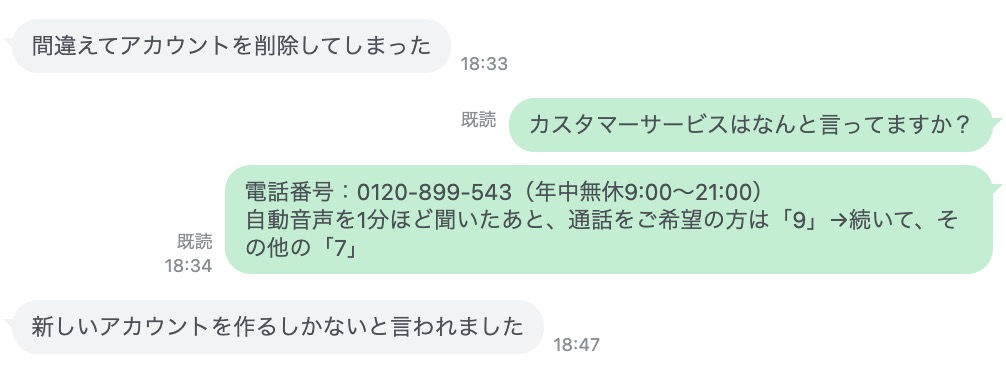
弊社が確認した限り、間違えて解約したほとんどの事例では、サポートに門前払いされていました。
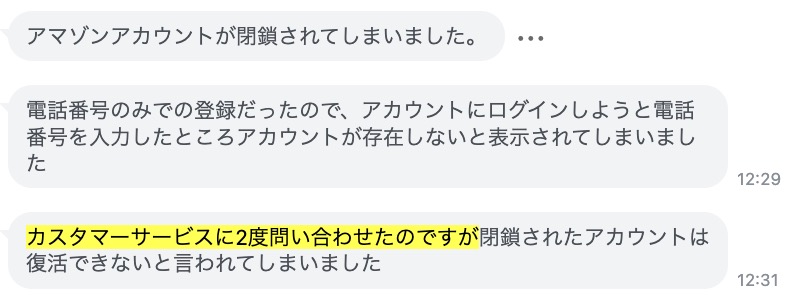
一方で、「解約手続きをした直後」「本当に解約が完了しているのか分からない」といった場合は、自分で判断せずAmazonへ確認するのがおすすめです。
新しいAmazonアカウントを作成する
解約したAmazonアカウントを元に戻せない場合、再びAmazonを利用するには新しいアカウントを作成する必要があります。
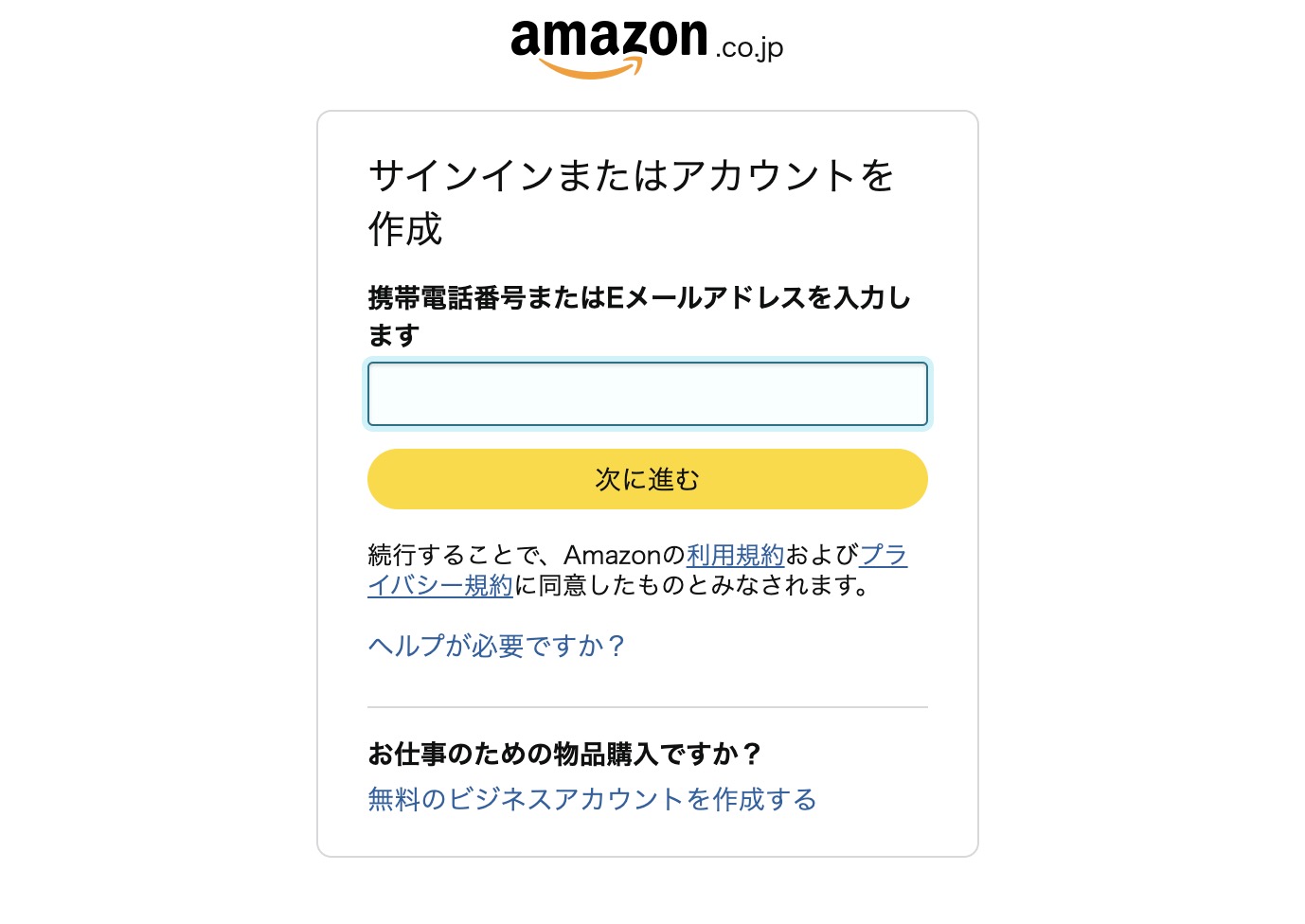
サインイン画面で、現在Amazonに登録されていないアカウントのメールアドレスを入力(解約したメールアドレスでも可能)することで、アカウントを作成することができます。
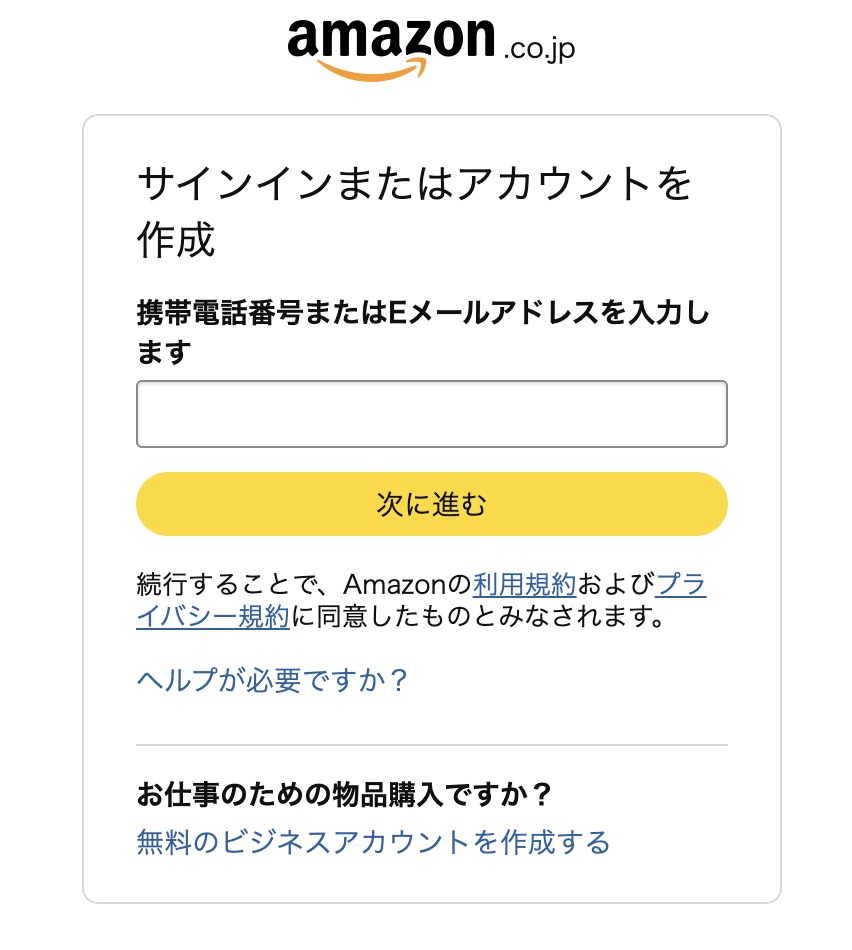
ただし、新しいアカウントを作成しても、以前のアカウントの注文履歴やKindleなどのデータが引き継がれるわけではありません。そのため、基本的には新しいアカウントとして利用することになります。
「Amazonアカウントを解約しました」というメールは詐欺?
自分で解約していないのに「Amazonアカウントを解約しました」というメールが届いた場合は、詐欺メールやSMS(ショートメッセージ)の可能性があります。
本物のAmazonから届いたメール・SMSなのか、以下の方法で確認しましょう。
Amazonからのメール・SMSか確認
まずは、届いたメール・SMSが本当にAmazonから送信されたものなのか確認しましょう。
基本的にAmazonは「@amazon.co.jp」とか「@amazon.com」といったドメイン(URLやメールアドレスの最後の部分)になっています。
下記のSMSなんかは、100%怪しいですよね。このようなリンクをクリックしたら一貫の終わりです。
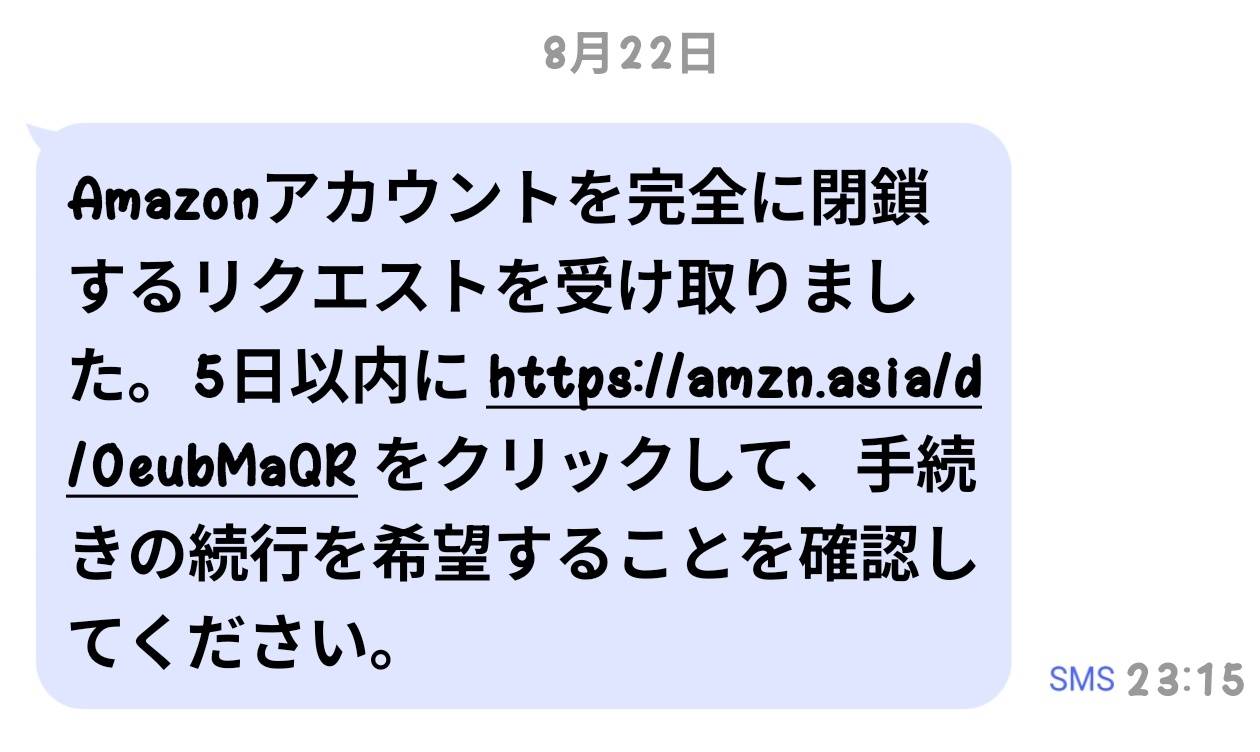
詐欺メールでは、Amazonのロゴやデザインを使用して、本物のメールのように見せている場合があります。
下記のように、不安をあおるような内容には注意が必要です。
「Amazonアカウントを解約しました」
「お支払い方法に問題があります」
「アカウントが停止されます」
「プライム会員が解約されました」
「ご注文の商品はキャンセルされました」
また「ご注文商品の配達が完了しました」といったような、シンプルな件名もあるので要注意です。
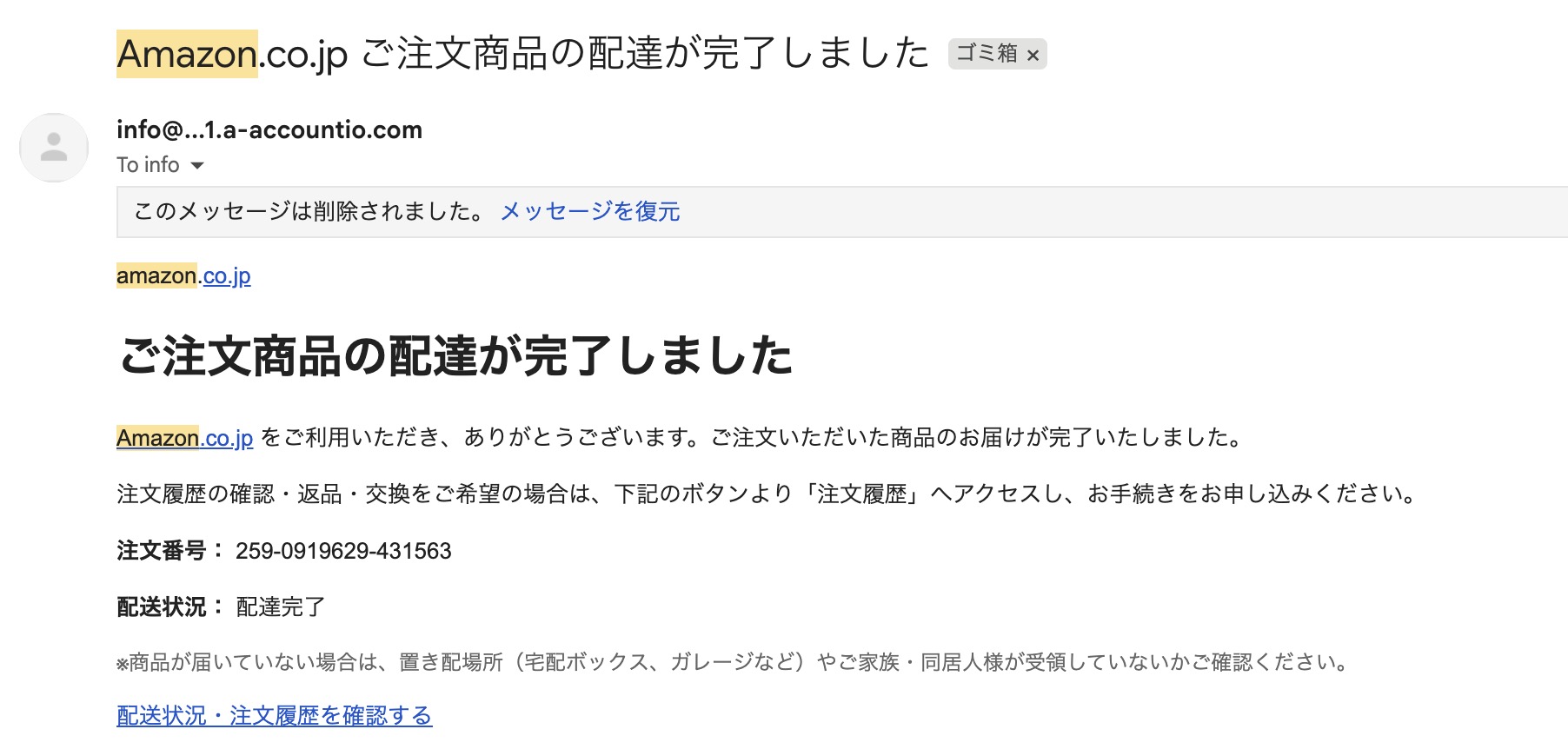
メールの見た目だけで本物と判断せず、Amazonアカウント側でも状況を確認しましょう。
メール内のリンクをクリックしない
心当たりのないメールが届いた場合は、メール本文に記載されているリンクをすぐにクリックしないようにしましょう。
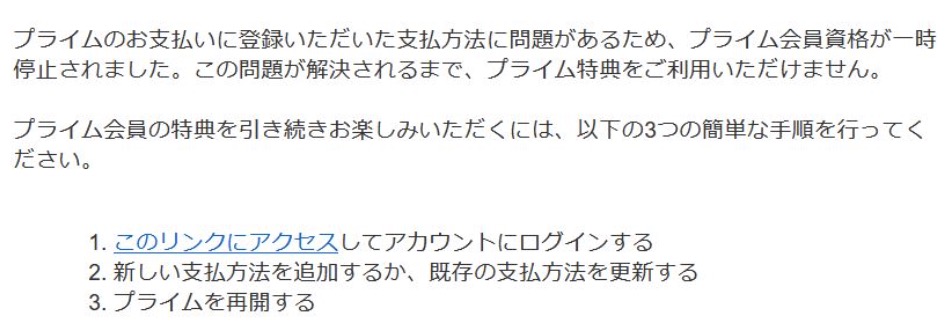
詐欺メールでは、本物のAmazonに似せた偽サイトへ誘導し、メールアドレスやパスワード、クレジットカード情報などを入力させる手口があります。
「アカウントが解約された」と書かれていると焦って確認したくなりますが、メールに記載されたリンクからAmazonへアクセスする必要はありません。
Amazonフィッシングメールの被害実例
Amazonの正規メールを装ったフィッシング詐欺は年々巧妙になってます。
実際に弊社への停止相談でも「偽メールを踏んだ」という事例が後を絶ちません。
そして注意したいのが、下記のように明らかな詐欺メール(迷惑メール)にも関わらず、ご相談者は疑ってもいないということです。
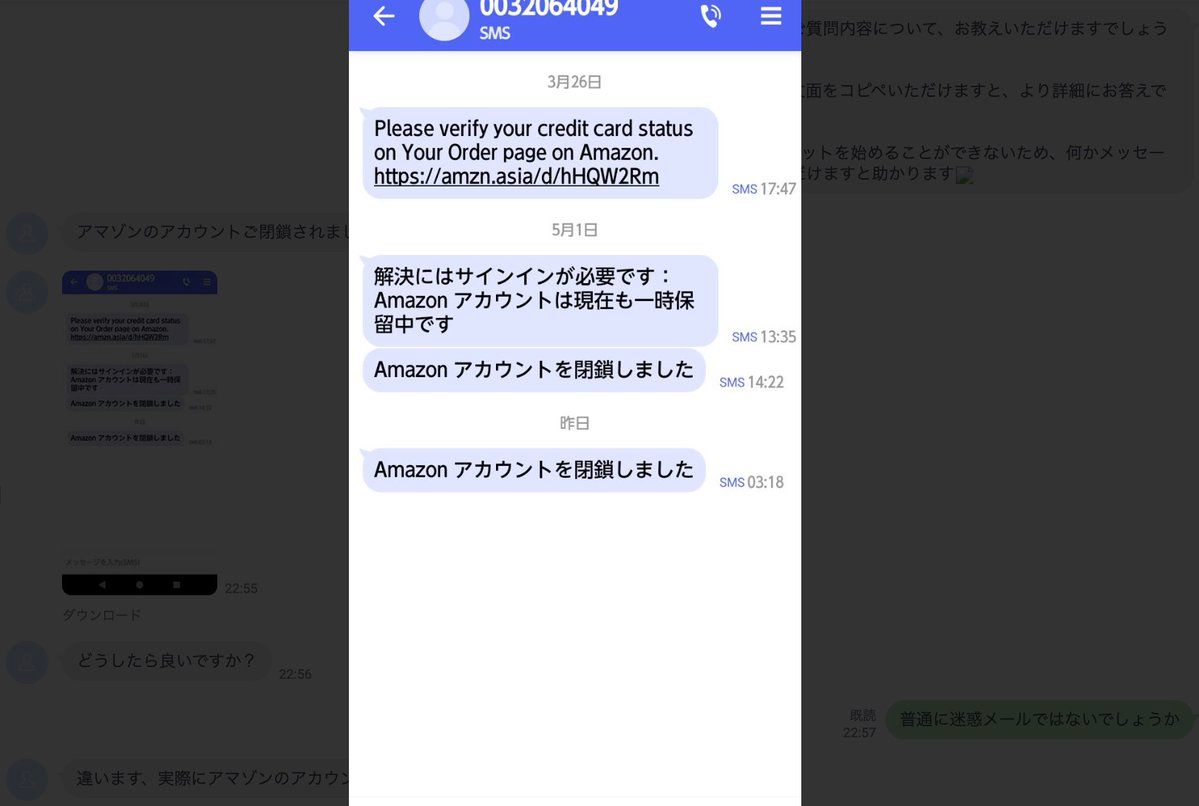
明らかな迷惑メールだと指摘しているのに「違います」と返答されてしまいます。
Amazonのメッセージセンターを確認
メールが本物か判断できない場合は、Amazonのメッセージセンター(直リンク)を確認する方法があります。
実はAmazonから届いた正しいメールは、ログイン後に「メッセージセンター」ページから確認することができます。
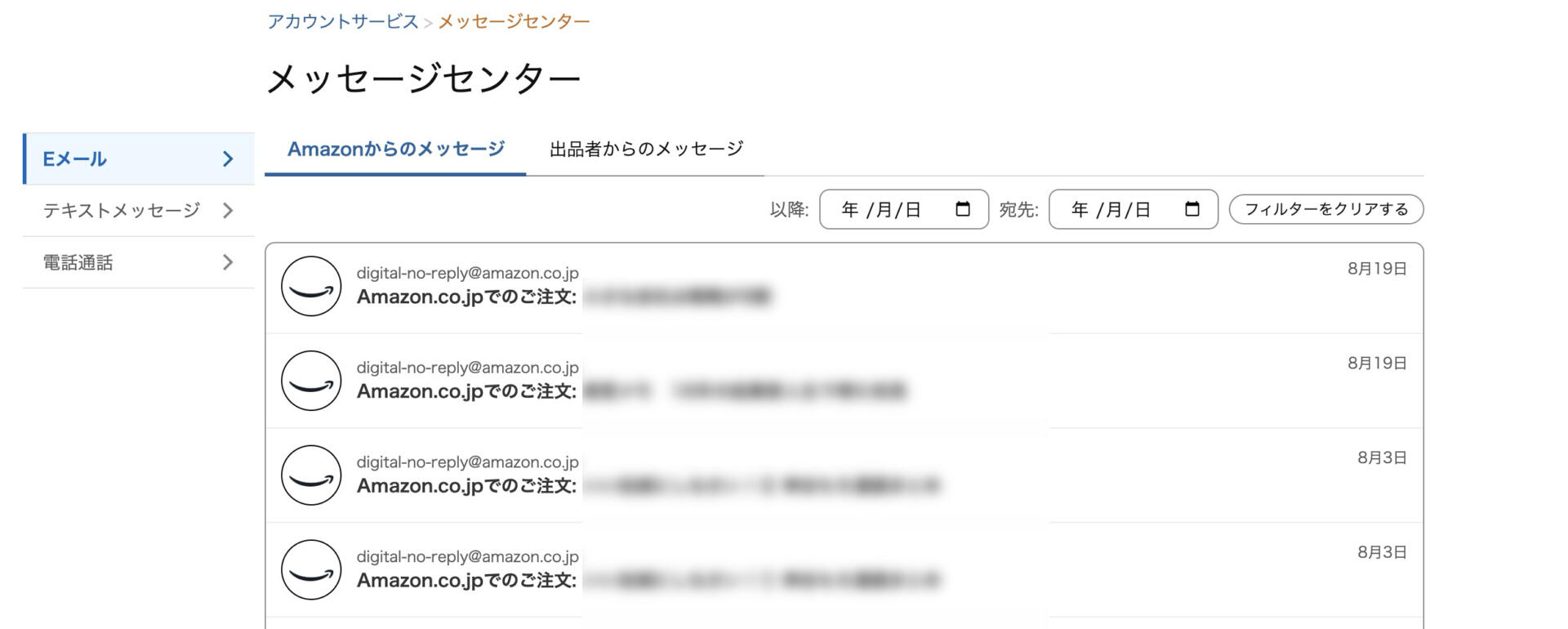
こちらのページから、届いたメールと同じ内容のメッセージがあるか確認してみましょう。
また、Amazon公式サイトやアプリへ直接アクセスして、通常どおりアカウントにログインできるか確認することも大切です。
メールに「アカウントを解約しました」と書かれていても、Amazonへ通常どおりログインでき、アカウントにも問題がなければ、メールの内容をそのまま信用する必要はありません
ただしメール内のリンクは絶対にクリックせずに、通常通りの方法でログインしましょう。
個人情報やクレジットカード情報を入力してしまった場合
偽のAmazonサイトとは気づかず、メールアドレスやパスワード、クレジットカード情報などを入力してしまった場合は「絶対に放置しない」ようにしましょう。
Amazonのログイン情報を入力してしまった場合は、まずはAmazon公式サイトからパスワードを変更します。現時点で二段階認証を設定していない場合は、必ず設定しましょう。
同じメールアドレスとパスワードをほかのサービスでも使用している場合は、そちらのパスワードも変更しておいた方が安全です。
クレジットカード情報を入力してしまった場合は、利用しているクレジットカード会社のホームページで利用明細を確認しましょう。同時にクレカ会社に連絡して不正利用がないか確認(利用明細は数日の時差があるため)しましょう。
また、Amazonの注文履歴や支払い方法なども確認し、身に覚えのない変更や注文がないか確認してください。
ログインができない場合は、Amazonから謎の商品の注文メールが届いていないか確認しましょう。
不正アクセスによるアカウント閉鎖事例
なお不正アクセスされて不正注文されるだけではなく、Amazon側で被害を防止するためにセキュリティロック→アカウント閉鎖される場合があります。
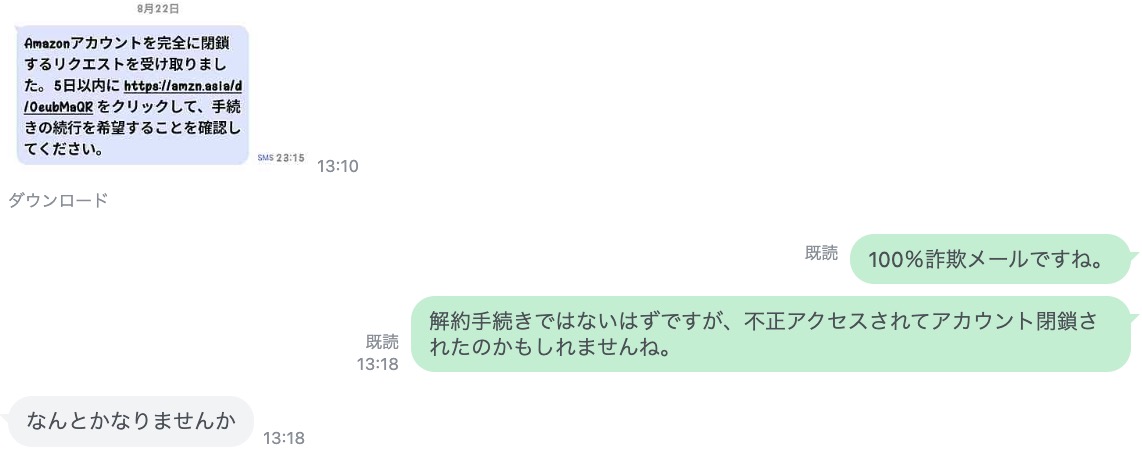
こちらに関してもカスタマーサポートに問い合わせながら、不正アクセスだった旨を主張していく必要があります。
ただサポートに連絡をしても解決できない場合もあり、これは状況次第の部分も大きいです。

アカウント閉鎖メールが届く場合もあれば、ログイン不能になって初めて不正アクセスされたことに気が付く場合もあります。
ログイン画面にエラー画面が表示される場合もあれば、ログイン情報をすべて書き換えられて「アカウントは存在しません」という画面になる場合もあります。
Amazonの購入用アカウントを解約するとセラーはどうなる?
Amazonで商品を販売しているセラーは、購入用アカウントを解約する際に注意が必要です。
出品を続ける予定がある方は、購入用アカウントと出品用アカウントの関係を確認してから解約しましょう。
購入用と出品用アカウントの関係に注意
出品用アカウントへのログインでは、購入用Amazonアカウントと同じログイン情報(メールアドレス・パスワード)を利用しています。
そのためセラーアカウントとセットになっている購入用アカウントを解約すると、セラーアカウントも自動的にログイン不能になります。
そのため「購入用アカウントだけなら、自由に解約しても問題ない」と考えるのは危険です。
Amazonで販売している方は、購入用アカウントを解約する前に、セラーセントラルで使用しているログイン情報を必ず確認しておきましょう。
セラーアカウントにログイン不能になる
購入用Amazonアカウントを解約したことで、セラーセントラルへのログインに影響が出る可能性があります。
出品用アカウントと同じログイン情報の購入用アカウントは、絶対に解約しないようにしましょう。セラーセントラルへログインできなくなると、Amazonでの販売に大きな影響が出る可能性があります。
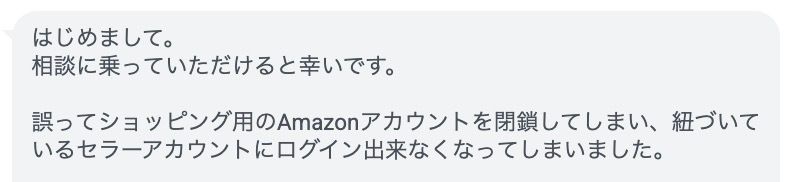
現在Amazonで商品を販売している、または今後も販売を続ける予定があるのであれば、購入用Amazonアカウントの解約は慎重に判断しましょう。
Amazonで買い物をしなくなったという理由だけであれば、購入用アカウントを無理に解約する必要はありません。
購入用アカウントは基本解約しない
特にセラーセントラルを保有しているセラーは、不用意にアカウントを閉鎖しないことをお勧めします。
「いらないアカウントだと思って解約したら、セラーアカウントにログインできなくなった」という事故が多発しているためです。
複数の購入アカウントを持っている場合でも、「アカウントの整理」といって何個か消そうとすると、事故る場合が多々あります。
なお反対に「Amazonでの販売自体を完全にやめたい」という場合は、購入用Amazonアカウントを解約するのではなく、出品用アカウントの解約について確認する必要があります。
*セラーアカウントを解約する方法は、別記事「Amazon出品用アカウントの解約方法」で詳しく解説します。
Amazon購入用アカウント解約方法まとめ

Amazonアカウントを解約すると、注文履歴やKindle、Amazonプライムなど、さまざまなサービスが利用できなくなります。
一度解約すると元のアカウントには戻せないため、利用中のサービスや注文が残っていないか確認しておきましょう。
今後Amazonを利用する可能性がある方は、本当に解約する必要があるのか慎重に判断してください。
 ひよこ
ひよこ他にAmazonの記事はないの?
吉田航基下記リンクからお進みいただけます↓
Amazon関連記事ガイド